
Goose: настройка ИИ-агента через RouterAI (Claude, GPT-6, DeepSeek)
Goose
Goose — открытый (Apache-2.0) ИИ-агент, который не только подсказывает код, но и сам выполняет задачи: создаёт и правит файлы, запускает команды, тесты и сборку. Работает как Desktop-приложение и как CLI, а возможности расширяются через MCP-серверы (расширения). Проект перешёл под крыло Agentic AI Foundation (AAIF); на момент написания актуальна версия 1.55.0.
Goose умеет работать с любым OpenAI-совместимым endpoint, поэтому к нему легко подключить RouterAI: одним ключом доступны Claude, GPT, DeepSeek и другие модели из каталога, работа из России без VPN, оплата в рублях.
Требования
- macOS, Linux или Windows (Desktop и CLI доступны на всех трёх платформах)
- API-ключ из личного кабинета RouterAI
- Модель с поддержкой вызова инструментов (tool calling): Goose строит работу агента на нём. Подходят все модели из раздела «Выбор модели» ниже
Установка
Desktop
-
macOS: скачайте приложение со страницы установки или выполните
brew install --cask block-goose -
Linux (Debian/Ubuntu): скачайте
.debсо страницы релизов и выполнитеsudo dpkg -i goose_*.deb; для Fedora/RHEL есть.rpm, также доступен Flatpak - Windows: скачайте zip-архив, распакуйте и запустите исполняемый файл
CLI
macOS, Linux и Windows (Git Bash, MSYS2, WSL):
curl -fsSL https://github.com/aaif-goose/goose/releases/download/stable/download_cli.sh | bash
Без интерактивной настройки: CONFIGURE=false bash вместо bash. Через Homebrew: brew install block-goose-cli. Обновление — goose update.
Если установщик предупредил, что goose не в PATH, добавьте каталог ~/.local/bin:
echo 'export PATH="$HOME/.local/bin:$PATH"' >> ~/.bashrc
source ~/.bashrc
goose --version
Подключение к RouterAI
В Goose три способа подключить RouterAI: custom provider в Desktop (удобнее всего), встроенный провайдер OpenAI через переменные окружения и custom provider через CLI или JSON-файл. Для всех способов:
| Параметр | Значение |
|---|---|
| Base URL (API URL) | https://routerai.ru/api/v1 |
| API-ключ | ключ из личного кабинета, sk-xxxxxxxxxxxxxxxx
|
| Формат API | OpenAI Compatible (Chat Completions) |
Способ 1: Desktop, Add a custom provider
При первом запуске Goose показывает экран «Welcome to goose». Если провайдер уже был настроен, откройте боковое меню → Settings → вкладка Models → Configure providers.
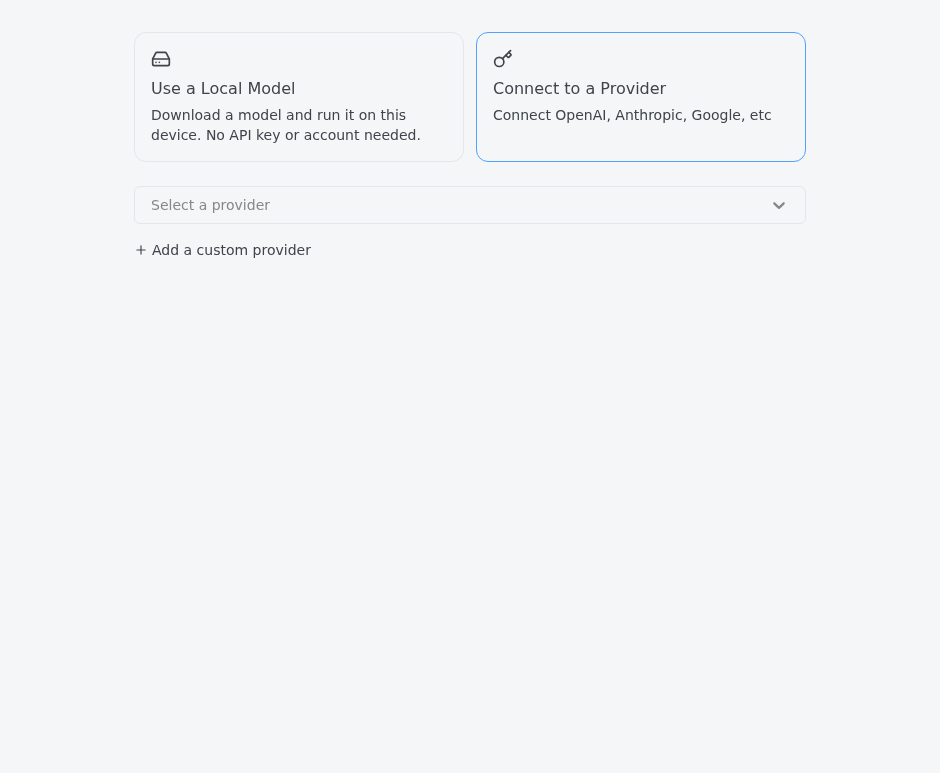
- Нажмите Connect to a Provider, затем Add a custom provider.
- В окне Add Custom Provider выберите Configure manually (вариант Start from a provider template подставляет настройки известных провайдеров, для RouterAI он не нужен).
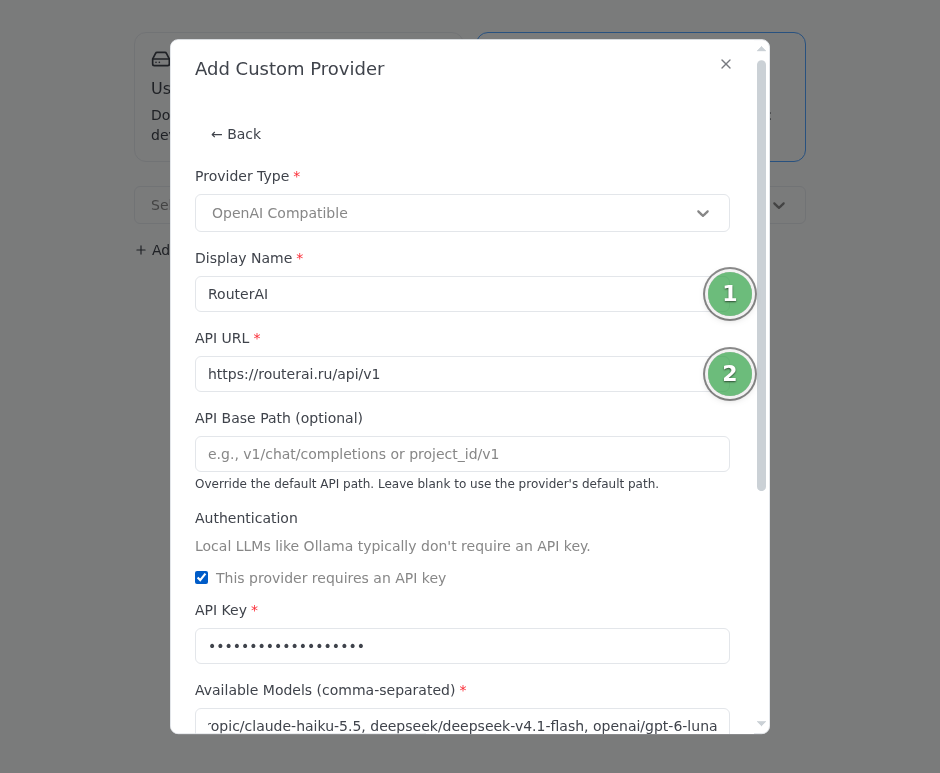
В форме оставьте Provider Type = OpenAI Compatible и заполните поля (номера совпадают с метками на кадре):
-
Display Name —
RouterAI. -
API URL —
https://routerai.ru/api/v1. Поле API Base Path оставьте пустым.
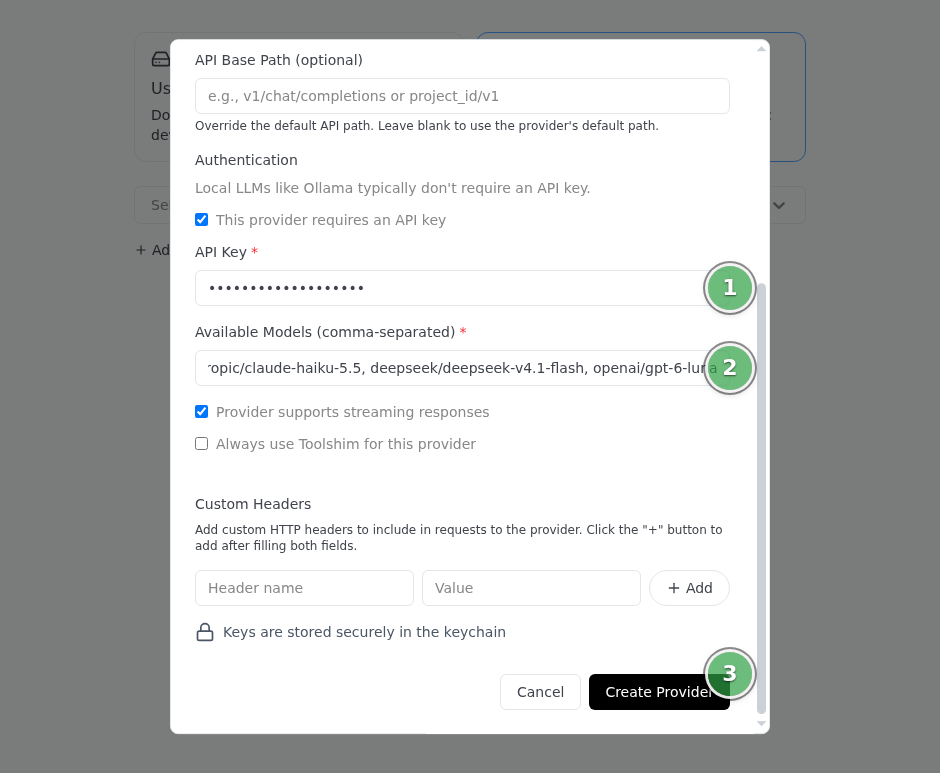
Ниже в той же форме (номера совпадают с метками на втором кадре):
- Включите флажок This provider requires an API key и вставьте ключ в поле API Key.
- В Available Models перечислите модели через запятую, например
anthropic/claude-sonnet-5.5, anthropic/claude-haiku-5.5, deepseek/deepseek-v4.1-flash, openai/gpt-6-luna. - Оставьте включённым Provider supports streaming responses и нажмите Create Provider.
После создания Goose покажет «Connected to RouterAI» и кнопку Get Started. Ключ Desktop хранит в системной связке ключей (или в secrets.yaml, если связка недоступна), а настройки провайдера — в файле custom_routerai.json в каталоге ~/.config/goose/custom_providers/.
Способ 2: встроенный провайдер OpenAI и переменные окружения
Подходит для CLI и скриптов. Провайдер OpenAI строит адрес запроса из двух частей: OPENAI_HOST (корень прокси) и OPENAI_BASE_PATH (по умолчанию v1/chat/completions). Для RouterAI достаточно указать только хост:
export OPENAI_API_KEY="sk-xxxxxxxxxxxxxxxx"
export OPENAI_HOST="https://routerai.ru/api"
export GOOSE_PROVIDER="openai"
export GOOSE_MODEL="anthropic/claude-sonnet-5.5"
Запрос уйдёт на https://routerai.ru/api/v1/chat/completions. Равноценный вариант: OPENAI_HOST="https://routerai.ru/api/v1" вместе с OPENAI_BASE_PATH="chat/completions". Не смешивайте: /v1 в хосте и v1/... в пути дадут двойной /v1/v1.
⚠ Ключ для провайдеров Goose берёт из переменных окружения или связки ключей. Ключ, записанный в
config.yaml, игнорируется.
Чтобы настройки не вводить каждый раз, добавьте export в ~/.zshrc или ~/.bashrc. Переменные GOOSE_PROVIDER и GOOSE_MODEL имеют приоритет над config.yaml для текущего процесса.
Способ 3: custom provider через CLI
Удобно, если нужно несколько endpoint'ов или отдельное имя в списке провайдеров. Запустите goose configure, выберите Custom Providers → Add A Custom Provider и ответьте на вопросы: API Type (OpenAI Compatible), Name, API URL (https://routerai.ru/api/v1), Authentication Required, Available Models, Streaming Support.
Тот же результат даёт JSON-файл ~/.config/goose/custom_providers/routerai.json (Windows: %APPDATA%\Block\goose\config\custom_providers\):
{
  "name": "routerai",
  "engine": "openai",
  "display_name": "RouterAI",
  "description": "RouterAI OpenAI-compatible gateway",
  "api_key_env": "ROUTERAI_API_KEY",
  "base_url": "https://routerai.ru/api/v1",
  "models": [
    { "name": "anthropic/claude-sonnet-5.5", "context_limit": 1000000 },
    { "name": "deepseek/deepseek-v4.1-flash", "context_limit": 1048576 }
  ],
  "supports_streaming": true,
  "requires_auth": true
}
Ключ передаётся через переменную из api_key_env:
export ROUTERAI_API_KEY="sk-xxxxxxxxxxxxxxxx"
goose run --provider routerai --model anthropic/claude-sonnet-5.5 -t "Привет!"
Выбор модели
Все четыре модели ниже проверены в связке с Goose: ответ получен, инструменты (создание файла, shell) вызываются. Актуальные идентификаторы и цены — в каталоге RouterAI.
| Модель | Для чего |
|---|---|
anthropic/claude-sonnet-5.5 |
основная модель для кода и многошаговых задач агента, контекст 1 млн токенов |
anthropic/claude-haiku-5.5 |
быстрые и недорогие правки, вопросы по коду |
openai/gpt-6-luna |
альтернатива из семейства GPT-6 для повседневных задач |
deepseek/deepseek-v4.1-flash |
экономичный вариант для больших объёмов работы |
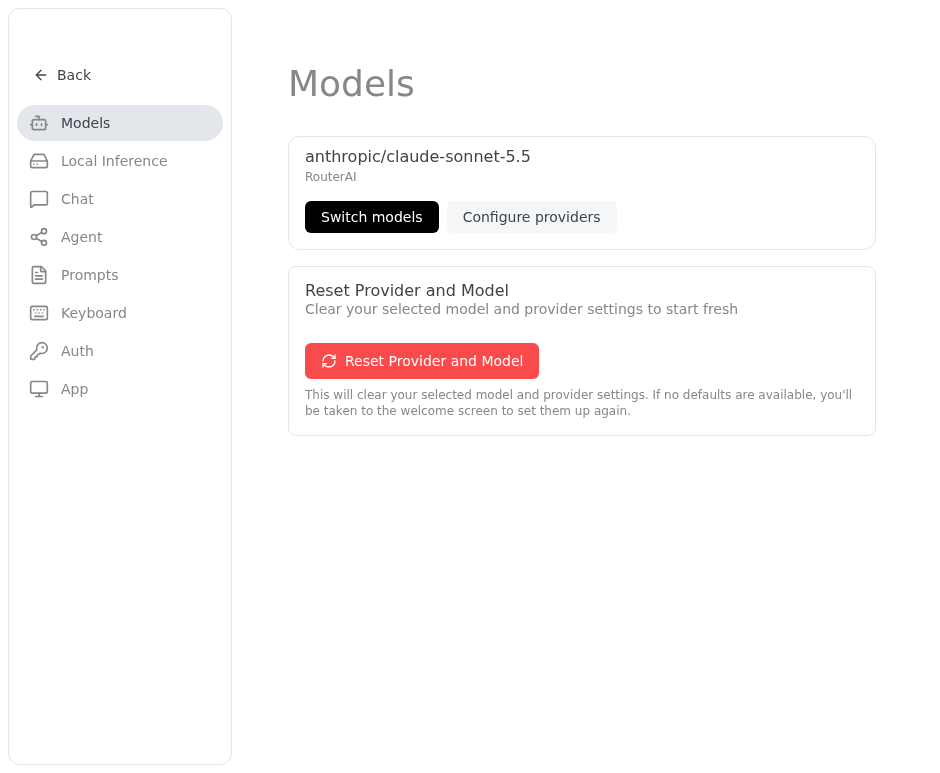
Сменить модель в Desktop: боковое меню → Settings → Models → Switch models, затем выберите провайдера RouterAI и модель из списка (или Use custom model, чтобы ввести идентификатор вручную). В CLI модель для одной сессии задаётся флагом --model.
Проверка подключения
Сначала убедитесь, что ключ и endpoint работают:
curl https://routerai.ru/api/v1/chat/completions \
  -H "Authorization: Bearer $ROUTERAI_API_KEY" \
  -H "Content-Type: application/json" \
  -d '{"model": "anthropic/claude-haiku-5.5", "max_tokens": 64, "messages": [{"role": "user", "content": "Привет!"}]}'
Затем дайте Goose простую задачу, которая требует инструментов. В CLI:
goose run --no-session -t "Создай файл hello.txt с текстом RouterAI works и прочитай его"
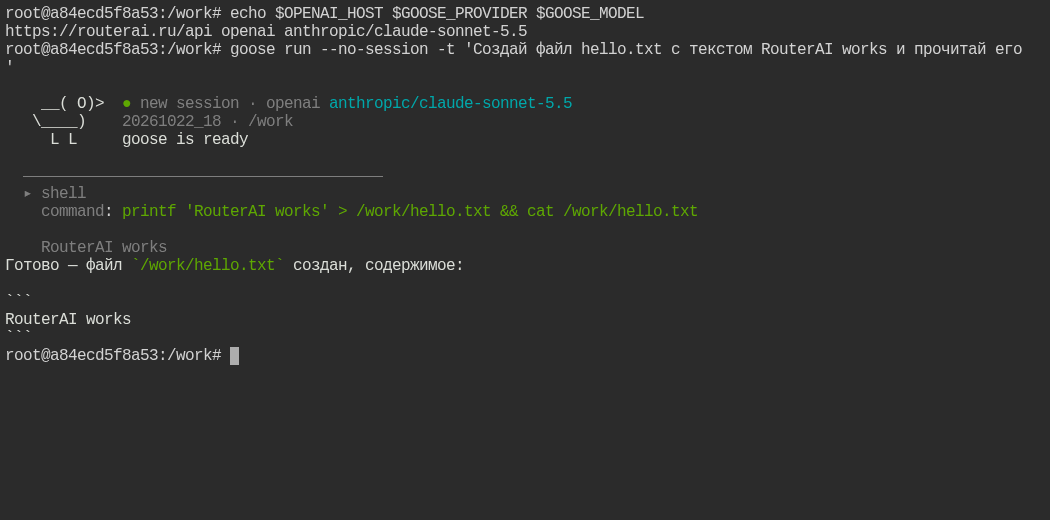
В Desktop введите тот же запрос в чате. Если подключение настроено верно, агент вызовет инструменты записи файла и shell, а в ответе вернёт содержимое файла.
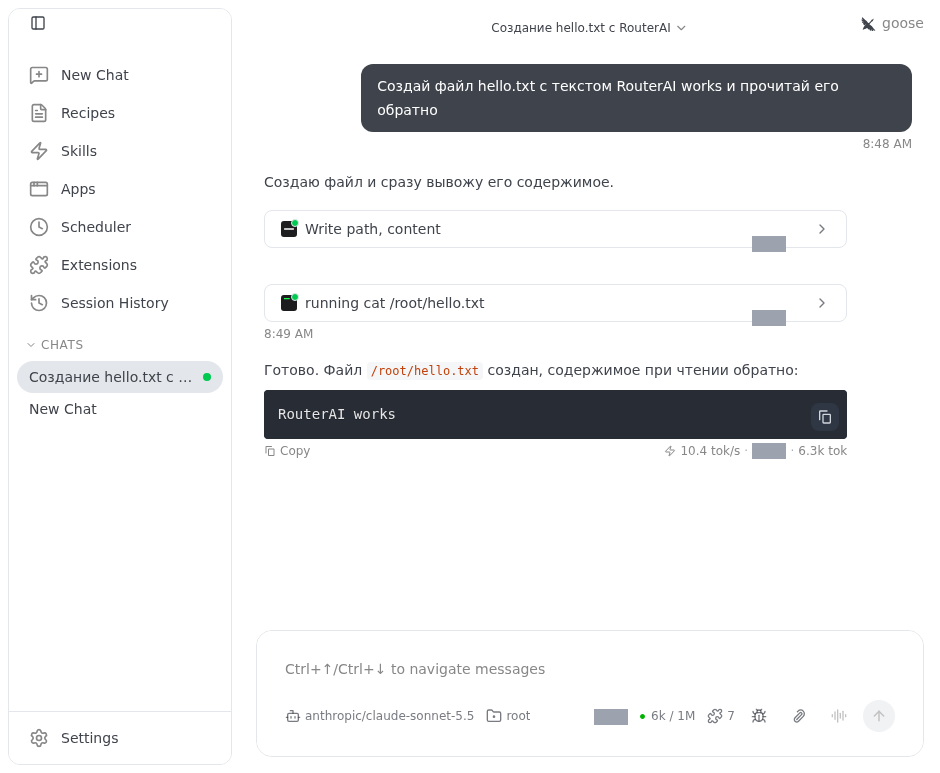
Счётчики стоимости в интерфейсе Goose не отражают списания в рублях. Фактический расход смотрите в личном кабинете RouterAI.
MCP-расширения
Расширения Goose построены на Model Context Protocol, поэтому к агенту можно подключить любой MCP-сервер. Встроенные расширения (Developer, Analyze, Summon, Skills и другие) включены по умолчанию и дают агенту работу с файлами и командами.
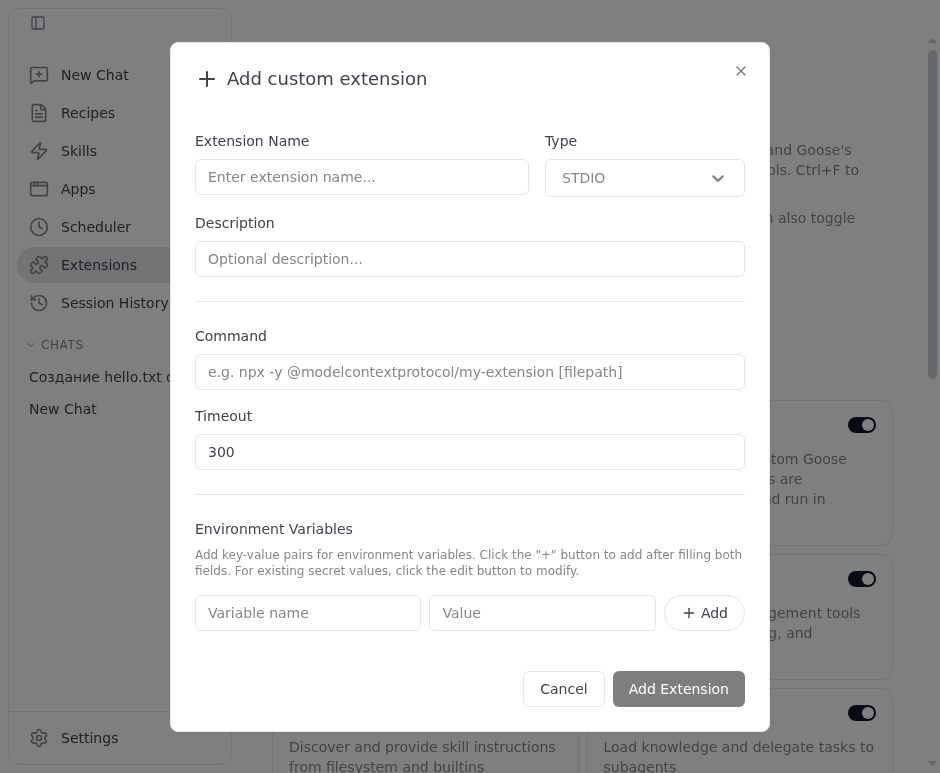
В Desktop откройте боковое меню → Extensions → Add custom extension. Укажите Extension Name, Type (STDIO для локального сервера), Command (например, npx -y @modelcontextprotocol/server-filesystem /path), при необходимости Timeout и Environment Variables. В CLI то же делает goose configure → Add Extension. Список готовых серверов — в каталоге расширений.
Выбор модели влияет на работу с расширениями: чем лучше модель вызывает инструменты, тем надёжнее агент использует MCP-серверы. Для сложных цепочек берите anthropic/claude-sonnet-5.5.
Решение проблем
404 Not Found
Адрес запроса собран неверно. Текст ошибки содержит итоговый URL: например, https://routerai.ru/api/v1/v1/chat/completions значит, что /v1 указан и в хосте, и в OPENAI_BASE_PATH. Используйте пару OPENAI_HOST=https://routerai.ru/api без OPENAI_BASE_PATH или https://routerai.ru/api/v1 + chat/completions. В custom provider указывайте https://routerai.ru/api/v1 в API URL.
401 Unauthorized
Ключ не дошёл до запроса. Проверьте, что OPENAI_API_KEY экспортирован в том же терминале, откуда запускается goose, и не пуст. Ключ в config.yaml Goose игнорирует. В Desktop заново введите ключ в Settings → Models → Configure providers и перезапустите приложение.
Error missing required key
Для custom provider из JSON-файла не задана переменная из api_key_env. Выполните export ROUTERAI_API_KEY="..." до запуска goose (имя переменной должно совпадать с полем api_key_env).
Model not found (400)
Идентификатор модели написан неверно или такой модели нет. Ошибка перечисляет доступные модели; сверьте точный id с каталогом, id всегда вида провайдер/модель.
Агент отвечает, но не выполняет действий
Модель не поддерживает вызов инструментов. Goose использует tool calling, поэтому выбирайте модели из раздела «Выбор модели».
402 Payment Required
Недостаточно средств на балансе. Пополните баланс в разделе Биллинг.
Что дальше
- Каталог моделей — выберите модель под задачу
- Аутентификация — управление API-ключами и безопасность
- Agent Harness — как устроена обвязка ИИ-агента
- Hermes Agent через RouterAI и OpenHands через RouterAI — другие агенты
- Вайб-кодинг в Claude Code — CLI-агент Anthropic через RouterAI
- Документация Goose — провайдеры, расширения, рецепты