
OpenHands: настройка автономного coding-агента через RouterAI (Claude, DeepSeek, GLM)
OpenHands
OpenHands — открытый автономный агент для разработки. Он читает код проекта, правит файлы, запускает команды в терминале, ставит зависимости и гоняет тесты, пока задача не будет решена. Команды выполняются в изолированной песочнице (Docker-контейнер) или напрямую на машине — это зависит от способа запуска. Подробнее о том, чем агент отличается от обычного чат-бота, — в статье Автономный ИИ-агент.
Работать с OpenHands можно тремя способами:
-
CLI — команда
openhandsв терминале; headless-режим (openhands --headless) подходит для скриптов и CI; -
веб-интерфейс — Agent Canvas (
agent-canvas, адресhttp://localhost:8000) или полноценный GUI черезopenhands serve; - облако — OpenHands Cloud, к RouterAI это не относится.
OpenHands обращается к моделям через LiteLLM, поэтому подключается к любому OpenAI-совместимому провайдеру. RouterAI даёт единый ключ и каталог из сотен моделей, работает из России без VPN, оплата в рублях. Агента можно запускать на Claude Sonnet 5.5 для сложных задач и переключаться на дешёвые модели для рутины.
Требования
- macOS, Linux или Windows через WSL (нативный Windows для CLI официально не поддерживается)
- для CLI: Python 3.12 и uv
- для Agent Canvas через npm: Node.js 24+ и
uv; для Docker-варианта: запущенный Docker - API-ключ RouterAI из личного кабинета
OpenHands выполняет команды и меняет файлы без вашего участия. Запускайте его в Docker-песочнице или на отдельной машине и не давайте доступ к каталогам с чужими данными.
Установка
Актуальные версии на момент написания: OpenHands CLI 1.16.0 (PyPI), Agent Canvas 1.30.0 (GitHub).
CLI
uv tool install openhands --python 3.12
openhands
Обновление: uv tool upgrade openhands --python 3.12. Есть и установочный скрипт с готовым бинарником: curl -fsSL https://install.openhands.dev/install.sh | sh.
Веб-интерфейс: Agent Canvas
Через npm (агент работает прямо на вашей машине):
npm install -g @openhands/agent-canvas
agent-canvas
Через Docker (агент видит только смонтированный каталог проектов):
mkdir -p ~/projects

docker run -it --rm \
  -p 127.0.0.1:8000:8000 \
  -v openhands-data:/home/openhands/.openhands \
  -v ~/projects:/projects \
  ghcr.io/openhands/agent-canvas:latest
Интерфейс откроется на http://localhost:8000 (для Docker-образа — http://localhost:8000/canvas). Другой вариант веб-интерфейса — openhands serve: он поднимает GUI в Docker на http://localhost:3000.
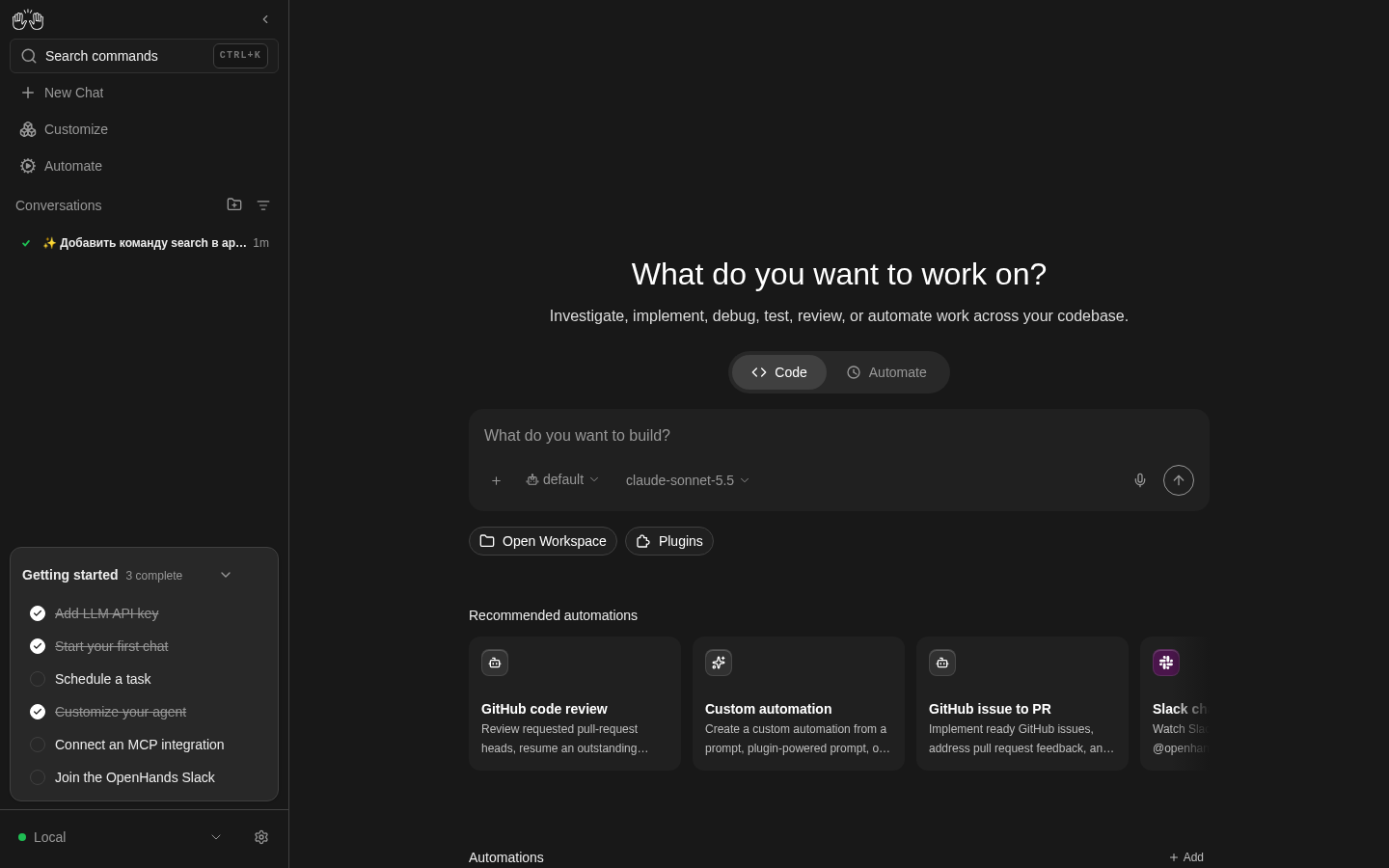
При первом открытии Agent Canvas запускает мастер настройки: добавление бэкенда (Add a backend, по умолчанию Local), выбор агента (OpenHands) и шаг Set up your LLM. Если на первом шаге мастер просит API Key, это ключ бэкенда LOCAL_BACKEND_API_KEY, а не ключ RouterAI: при автогенерации его можно найти в логах контейнера или в файле /home/openhands/.openhands/agent-canvas/api-key.txt внутри него. Модель можно настроить прямо в мастере (на вкладке Advanced те же поля, что и ниже) либо пропустить шаг (Skip for now) и вернуться к нему в Settings > LLM.
Подключение к RouterAI
OpenHands читает настройки LLM из трёх переменных. Они описаны в справочнике CLI и в разделе Configuration Options документации:
| Переменная | Значение для RouterAI |
|---|---|
LLM_BASE_URL |
https://routerai.ru/api/v1 |
LLM_API_KEY |
ваш ключ RouterAI (sk-xxxxxxxxxxxxxxxx) |
LLM_MODEL |
openai/anthropic/claude-sonnet-5.5 |
Обратите внимание на префикс openai/ перед id модели. LiteLLM использует его, чтобы понять, что запросы идут в OpenAI-совместимый API по указанному Base URL. Дальше идёт обычный id из каталога RouterAI: anthropic/claude-sonnet-5.5.
CLI
Передайте переменные окружения и добавьте флаг --override-with-envs: без него CLI берёт сохранённые настройки из ~/.openhands/settings.json.
export LLM_BASE_URL="https://routerai.ru/api/v1"
export LLM_API_KEY="sk-xxxxxxxxxxxxxxxx"
export LLM_MODEL="openai/anthropic/claude-sonnet-5.5"

openhands --override-with-envs
Так же настройки можно задать при первом запуске: CLI сам предложит выбрать провайдера и ввести ключ, а результат сохранит в ~/.openhands/settings.json.
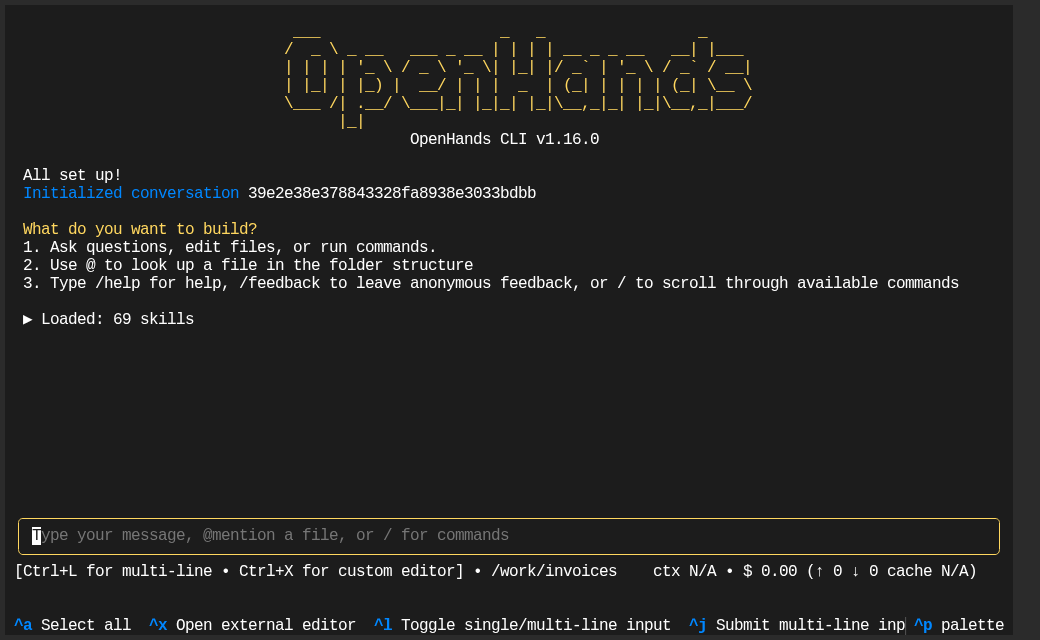
После запуска CLI показывает версию и приглашение ввести задачу; сообщение All set up! значит, что настройки приняты.
Веб-интерфейс
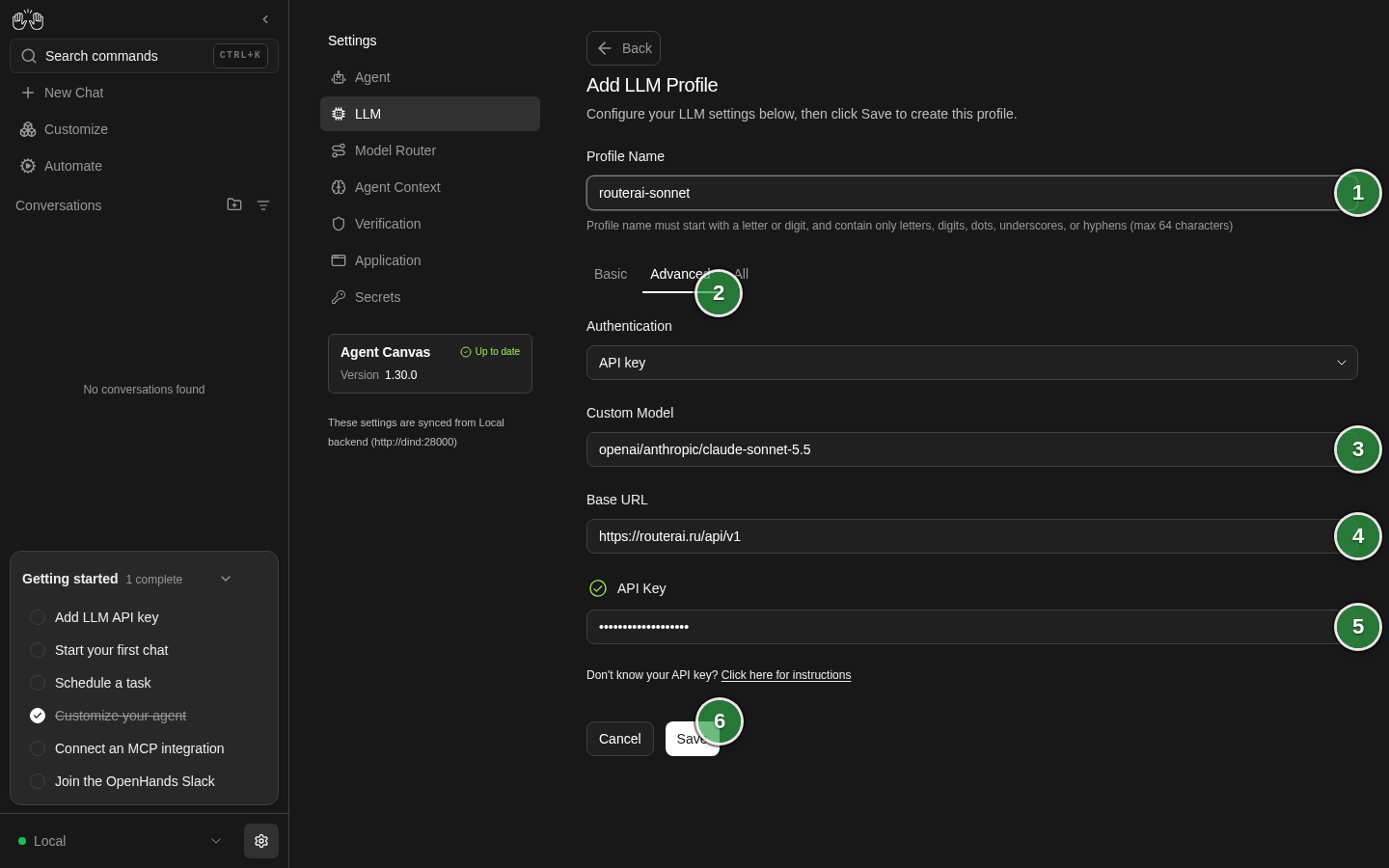
Откройте Settings > LLM (значок шестерёнки внизу слева) и нажмите Add LLM Profile. На открывшейся странице:
- Введите имя профиля в поле
Profile Name, напримерrouterai-sonnet. - Переключитесь на вкладку
Advanced— здесь можно задать собственную модель и Base URL. - В поле
Custom Modelвведитеopenai/anthropic/claude-sonnet-5.5. - В поле
Base URLвведитеhttps://routerai.ru/api/v1. - В поле
API Keyвставьте ключ RouterAI. - Нажмите
Save. Перед сохранением настройки проверяются на бэкенде: при неверном ключе или модели профиль не сохранится и покажет ошибку.
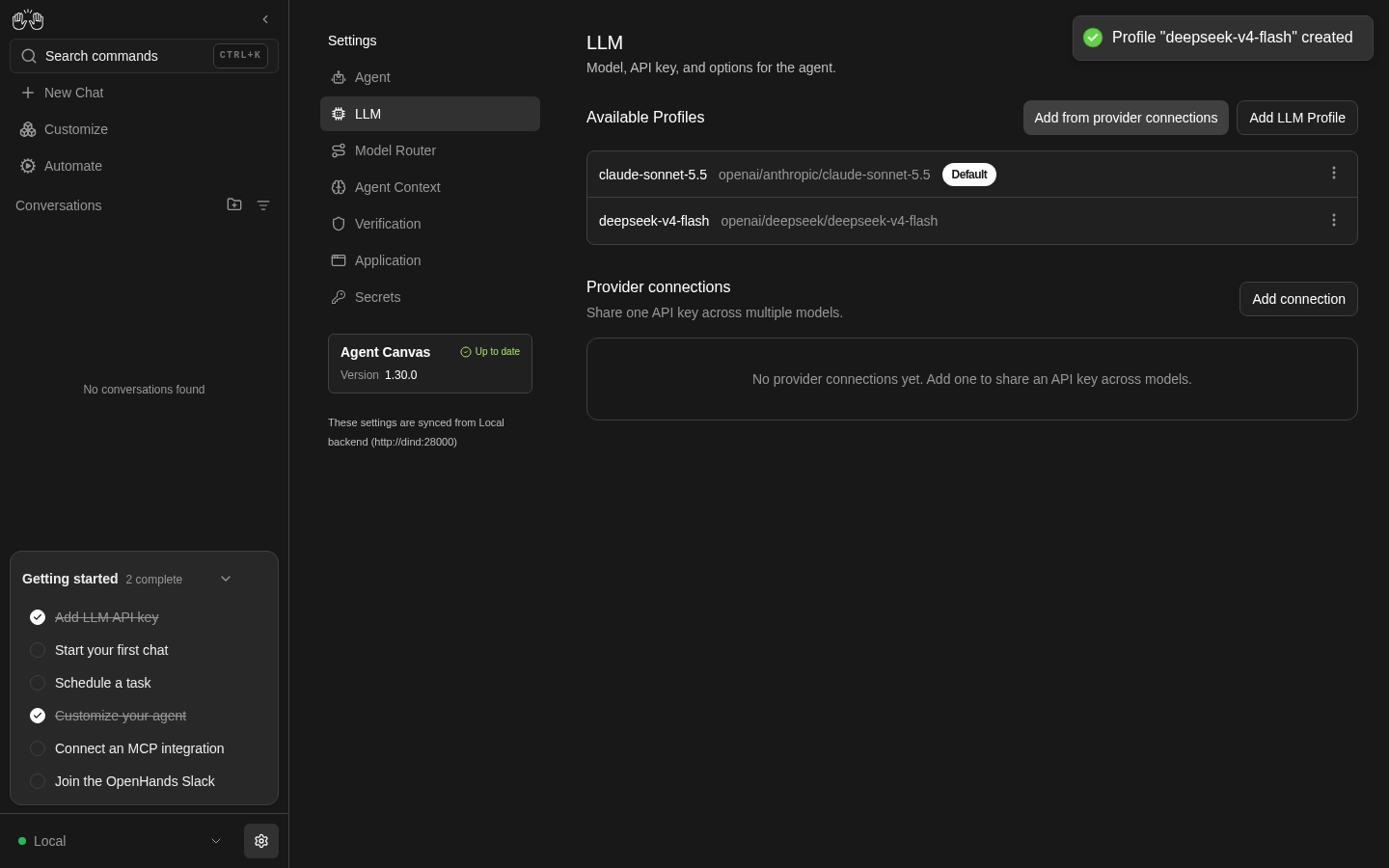
Профиль появится в списке Available Profiles; профиль по умолчанию помечен значком Default, сменить его можно в меню профиля (Set as default). Если ключ и Base URL понадобятся для нескольких моделей, создайте в Settings > LLM блок Provider connections → Add connection и привяжите его к профилям — ключ придётся менять в одном месте.
Base URL должен быть доступен бэкенду OpenHands, а не только браузеру. С https://routerai.ru/api/v1 это не проблема, но для локальных серверов в Docker нужен host.docker.internal.
Выбор модели
Агенту нужны модели с вызовом инструментов (tool calling) и длинным контекстом. Все модели ниже поддерживают tools по данным каталога. Цены смотрите в каталоге — они зависят от модели и меняются.
| Модель (id в RouterAI) | Для чего |
|---|---|
anthropic/claude-sonnet-5.5 |
основная модель для кода: фичи, исправление багов, рефакторинг |
anthropic/claude-opus-5.5 |
сложные многошаговые задачи в больших кодовых базах, код-ревью |
anthropic/claude-haiku-5.5 |
быстрые и недорогие прогоны, мелкие правки |
deepseek/deepseek-v4-flash |
дешёвые массовые прогоны, контекст около 1 млн токенов |
z-ai/glm-5.3 |
альтернатива для инженерных задач; режим рассуждений включён всегда |
В OpenHands перед каждым id добавляйте openai/: например, openai/deepseek/deepseek-v4-flash.
Профили LLM позволяют держать несколько моделей под рукой и переключаться посреди разговора. Создайте профили в Settings > LLM и в чате отправьте /model — список профилей, /model <имя-профиля> — переключение. Типичная схема: план с сильной моделью, реализация на дешёвой. Контекст разговора при переключении сохраняется.
Запуск задачи
В CLI
openhands --override-with-envs -t "Исправь падающий тест в tests/test_auth.py"
Флаг -t задаёт начальную задачу, -f task.txt берёт её из файла. По умолчанию агент спрашивает подтверждение перед действиями. --always-approve отключает вопросы, --llm-approve включает проверку действий отдельной моделью. Esc ставит агента на паузу, Ctrl+P открывает палитру команд с настройками, Ctrl+Q — выход.
Для скриптов и CI есть headless-режим. Он всегда работает без подтверждений, поэтому запускайте его только в изолированной среде:
openhands --headless --override-with-envs -t 'Создай hello.py, который печатает Hello, RouterAI!, и запусти его'
Задачу с ! берите в одинарные кавычки: в двойных интерактивный bash раскроет ! как историю команд и ответит event not found. Добавьте --json, чтобы получить события агента построчно в формате JSONL.
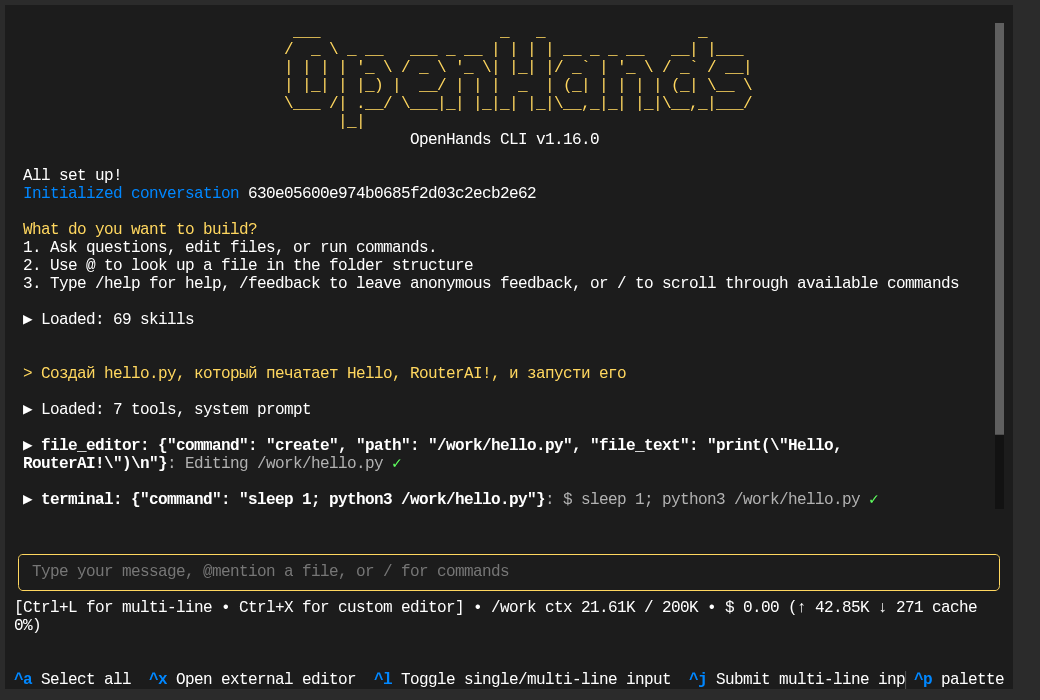
В веб-интерфейсе
- Откройте
http://localhost:8000(для Docker-образа —http://localhost:8000/canvas) и нажмитеNew Chat. - Нажмите
Open Workspaceи выберите папку проекта. Для Docker это каталог внутри/projects:+ Add Workspace→Add this directory→Confirm. - Убедитесь, что в селекторе рядом с полем ввода выбран профиль с моделью RouterAI (например,
claude-sonnet-5.5). - Опишите задачу в поле ввода, нажмите
Enterи следите за действиями агента в ленте.
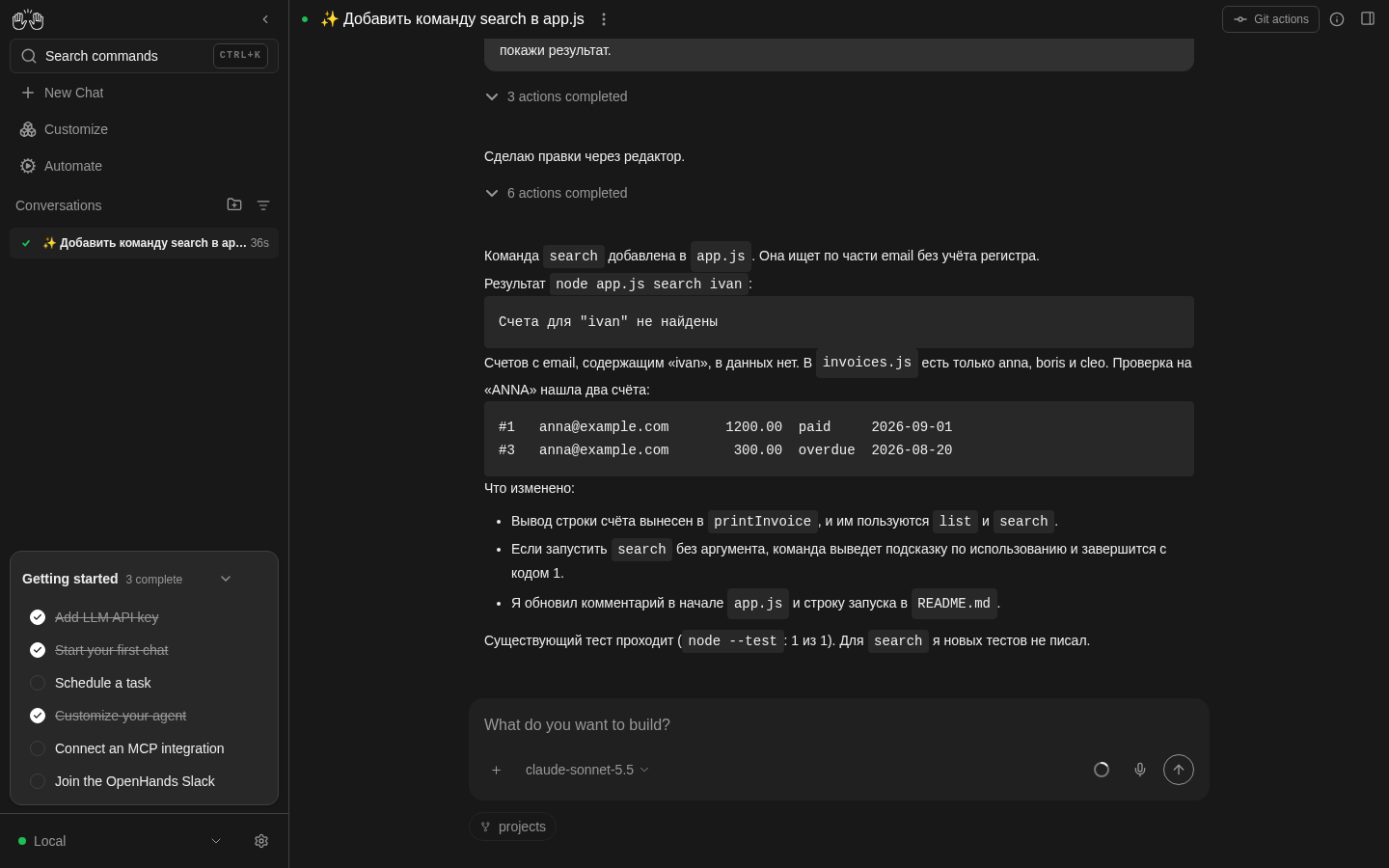
Расход токенов
Агент делает десятки запросов за одну задачу и каждый раз отправляет накопленную историю, поэтому длинные сессии стоят заметно дороже коротких. Что реально влияет на расход:
-
Сжатие истории. В
Settings > Agentв профиле агента есть разделCondenser: переключательEnable Memory Condensationвключает сжатие контекста, а параметрMemory condenser max history sizeзадаёт, после скольких событий старая история заменяется кратким пересказом. В документации прямо указано, что это снижает задержку и расход токенов. -
Модель под задачу. Планирование — на Sonnet 5.5, рутина — на
deepseek/deepseek-v4-flashили Haiku 5.5, переключение через/model. -
Модель для заголовков. В
Settings > ApplicationпараметрConversation titlesпозволяет выбрать дешёвый профиль для генерации названий разговоров, чтобы не тратить на это основную модель. -
Короткие разговоры. Новая тема — новый разговор: история не тянется за агентом. Продолжить прошлый разговор можно через
openhands --resume. -
Контроль. Следите за расходом в личном кабинете RouterAI и ставьте паузу (
Esc), если агент зациклился.
Проверка подключения
Сначала проверьте, что RouterAI отвечает для выбранной модели (в запросе — id без префикса openai/):
curl https://routerai.ru/api/v1/chat/completions \
  -H "Authorization: Bearer $LLM_API_KEY" \
  -H "Content-Type: application/json" \
  -d '{
    "model": "anthropic/claude-sonnet-5.5",
    "max_tokens": 32,
    "messages": [{"role": "user", "content": "Ответь одним словом: ок"}]
  }'
Затем запустите короткую задачу в headless-режиме (пример выше). В выводе должна появиться строка вида Agent initialized with model: openai/anthropic/claude-sonnet-5.5, а в каталоге появится созданный hello.py. В веб-интерфейсе отправьте короткое сообщение в новом разговоре: если модель отвечает, подключение работает.
Решение проблем
Ошибка LLM Provider NOT provided
В LLM_MODEL или поле Custom Model не хватает префикса провайдера. Используйте openai/anthropic/claude-sonnet-5.5, а не просто anthropic/claude-sonnet-5.5, и проверьте, что указан Base URL.
Агент не видит модель или отвечает ошибкой авторизации
- Сверьте id модели с каталогом — опечатка в id даёт ошибку
model not found. - Проверьте ключ в
LLM_API_KEYили полеAPI Key; при ошибке 401 обновите ключ и сохраните профиль заново. - В CLI добавьте
--override-with-envs, иначе переменные игнорируются в пользу~/.openhands/settings.json. - Ошибка 402 означает, что на балансе недостаточно средств: пополните его в разделе Биллинг.
- Новые настройки действуют на новые разговоры: старый разговор перезапустите.
Агент ведёт себя как чат-бот и не запускает команды
Обычно модель не справляется с вызовом инструментов или у неё слишком маленький контекст. Выберите модель посильнее (Sonnet 5.5, Opus 5.5) и убедитесь, что для неё доступен tools в каталоге.
Docker не стартует или контейнер перезапускается
-
docker psдолжен работать — запустите Docker Desktop или Docker Engine. - Причину падения контейнера покажет
docker logs <имя-контейнера>. - Если порт 8000 занят, пробросьте другой:
-p 127.0.0.1:8080:8000. - На Linux каталог
~/.openhandsс хоста может вызватьunable to open database fileиз-за прав доступа: используйте именованный томopenhands-data, как в команде выше.
Долгие ответы и таймауты
Модели с рассуждением (Sonnet 5.5, GLM 5.3) отвечают медленнее, чем быстрые. Для рутинных прогонов используйте Haiku 5.5 или DeepSeek V4 Flash, а при зависании поставьте агента на паузу (Esc) и уточните задачу.
Что дальше
- Каталог моделей — подберите модель под задачу и бюджет
- Автономный ИИ-агент — как устроены такие агенты
- Вайб-кодинг в Claude Code через RouterAI — ещё один CLI-агент
- Hermes Agent через RouterAI — универсальный агент с Telegram-ботом
- Аутентификация — управление API-ключами и безопасность