
Hermes Agent: настройка через RouterAI и подключение Telegram-бота
- Требования
- Ключ RouterAI
- Установка Hermes
- Подключение RouterAI через мастер
- То же самое в конфиге
- Настройка в Hermes Desktop
- Первый запуск и проверка
- Выбор и смена модели
- Экономия: вспомогательные задачи на дешёвой модели
- Telegram-бот на моделях RouterAI
- Где что лежит
- Решение проблем
- На что обратить внимание
- Что дальше
Hermes Agent — открытый автономный агент от Nous Research (лицензия MIT). Он работает в терминале, в десктоп-приложении и в мессенджерах, сам пишет и улучшает навыки (skills), помнит контекст между сессиями и умеет выполнять задачи по расписанию. Из коробки Hermes предлагает подписку Nous Portal, но работает с любым OpenAI-совместимым API.
RouterAI предоставляет OpenAI-совместимый эндпоинт https://routerai.ru/api/v1, поэтому Hermes подключается штатным способом — как Custom endpoint. Один ключ RouterAI открывает весь каталог: Claude, GPT-6, Gemini, DeepSeek, Qwen, Kimi, GLM и другие модели, с оплатой в рублях и без VPN.
После настройки по этому гайду Hermes будет работать на модели из RouterAI в терминале и в десктоп-приложении, переключаться между моделями одной командой, сжимать длинный контекст дешёвой моделью и отвечать вам в Telegram.
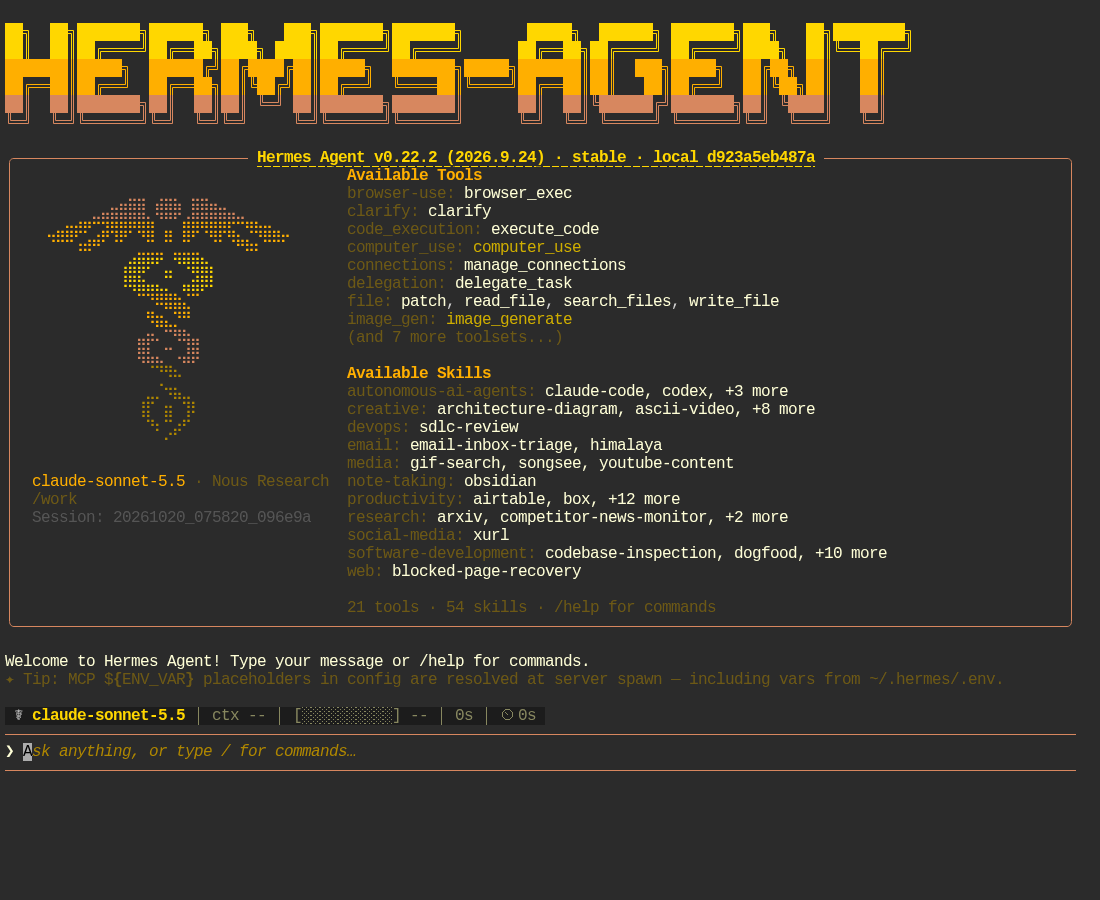
Гайд написан для Hermes Agent v0.22.2 (октябрь 2026). Если у вас сразу VS Code, смотрите отдельную статью Hermes Agent в VS Code через ACP — подключение к RouterAI там то же самое.
Требования
- macOS, Linux, WSL2 или Windows (нативно или через WSL2)
- API-ключ из личного кабинета RouterAI и положительный баланс
- Модель с контекстом от 64 000 токенов — Hermes отказывается стартовать на меньшем окне. У всех флагманов в RouterAI контекст 1M, проблем не будет
- Модель с поддержкой вызова инструментов (tools): без них агент не сможет запускать команды и работать с файлами
Ключ RouterAI
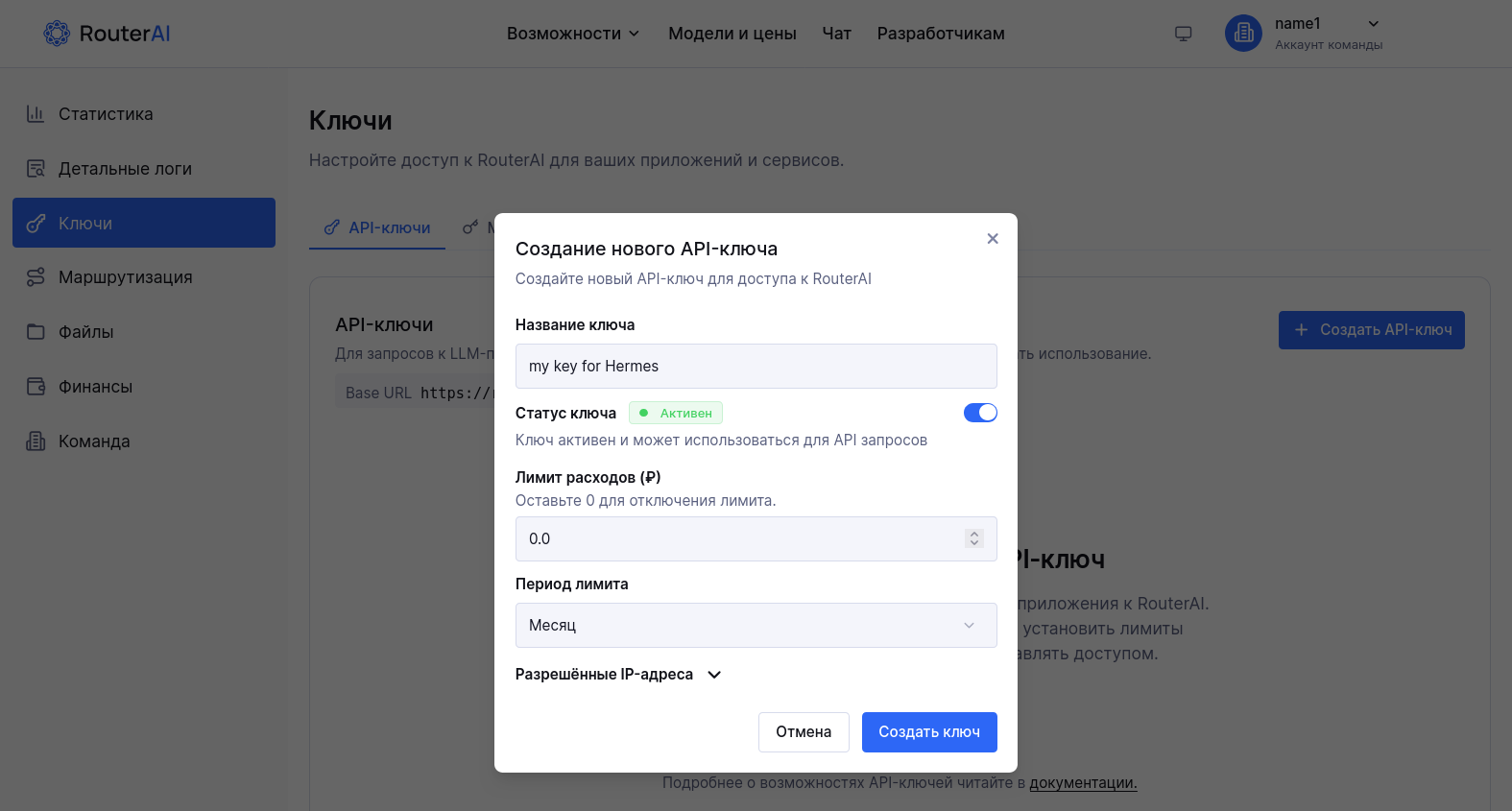
- Откройте личный кабинет → «Ключи API» → «Создать новый ключ».
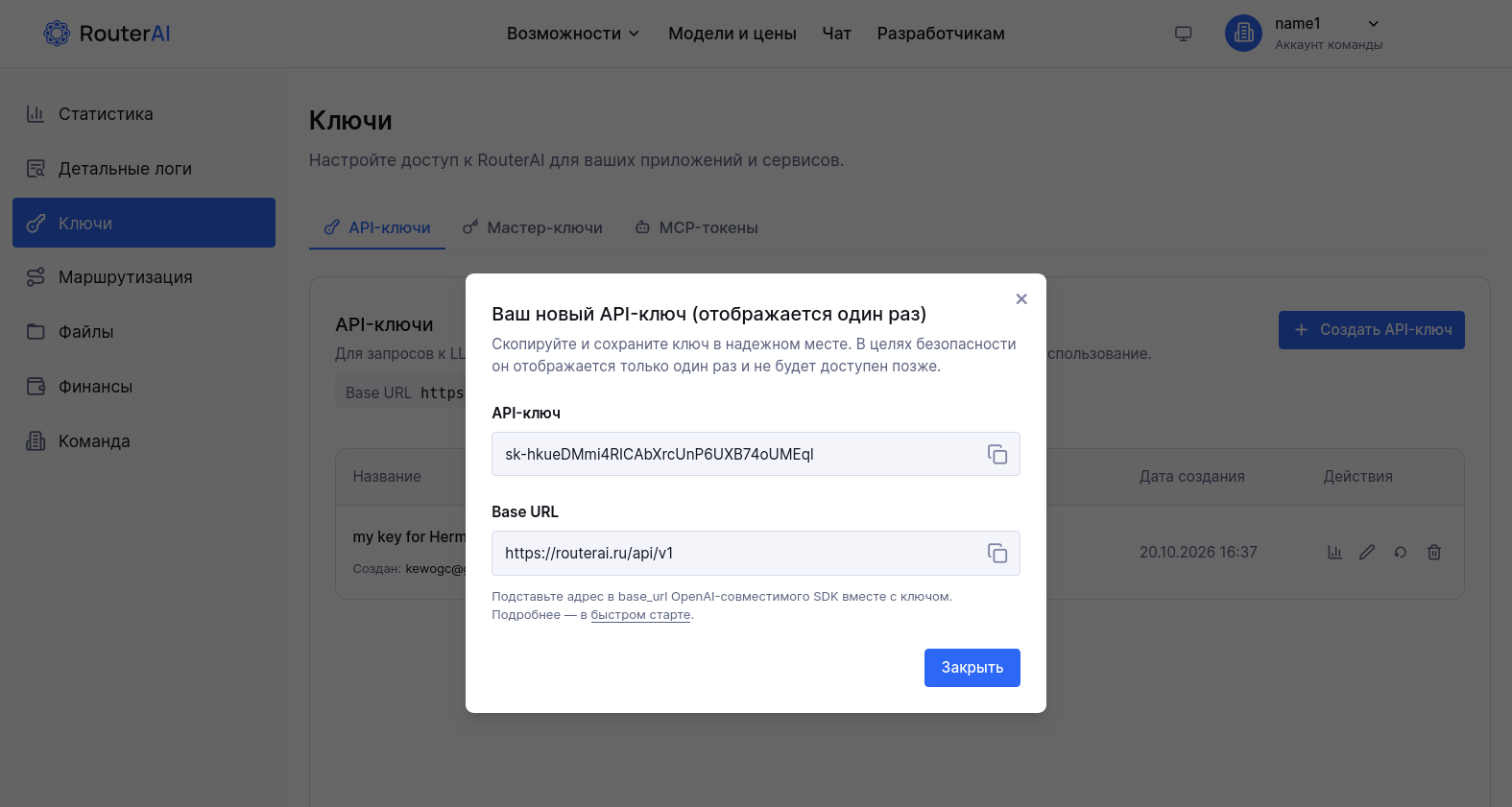
- Скопируйте ключ — он показывается один раз.
- Запомните базовый адрес API, он понадобится на всех шагах ниже:
https://routerai.ru/api/v1
Установка Hermes
Есть два пути: десктоп-приложение (вместе с ним ставится и CLI) или только консольная версия.
Вариант 1. Hermes Desktop (Windows, macOS)
Скачайте установщик на сайте Hermes и запустите. Под Windows приложение также есть в Microsoft Store, под macOS — подписанная сборка для Apple Silicon.
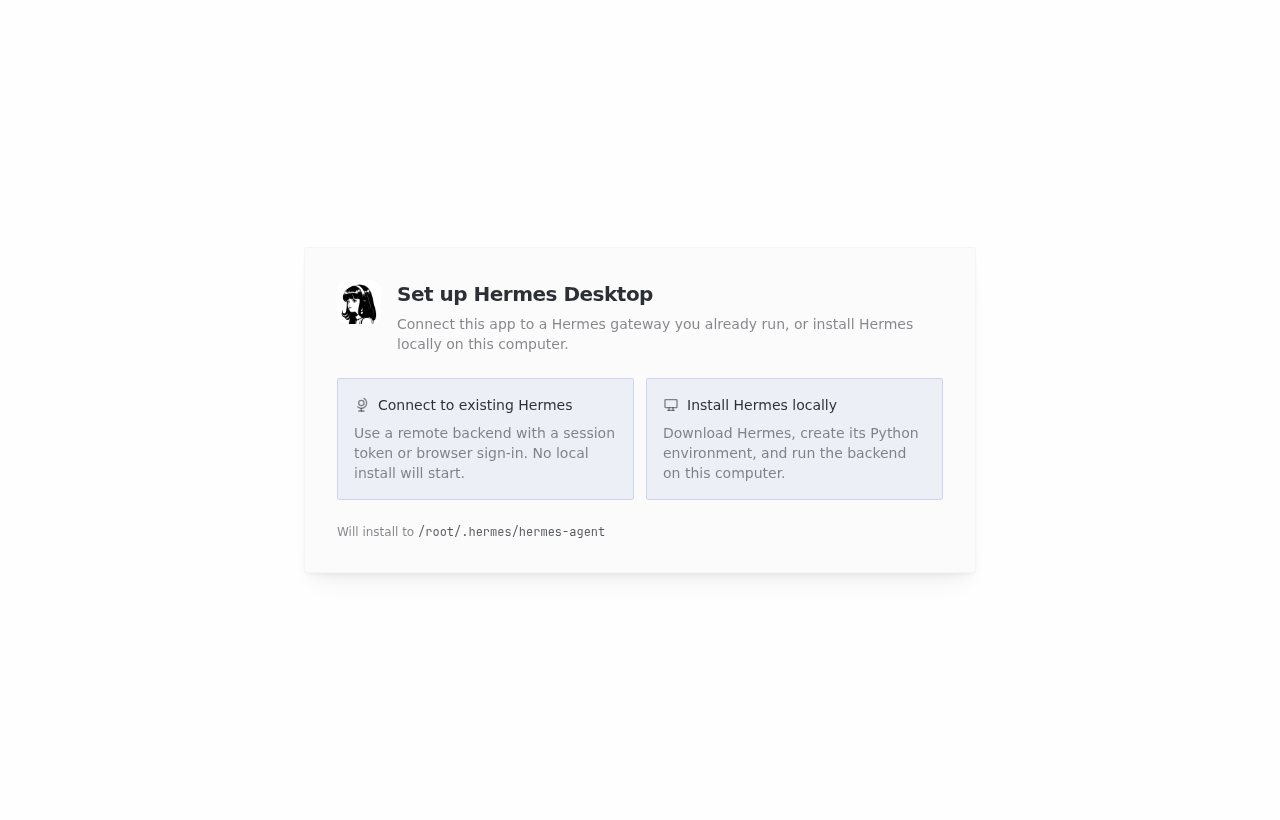
Если Hermes на компьютере ещё нет, при первом запуске приложение покажет экран Set up Hermes Desktop с двумя вариантами: Install Hermes locally (скачает Hermes, создаст Python-окружение и запустит бэкенд на этом компьютере) и Connect to existing Hermes (подключит приложение к уже работающему шлюзу по токену сессии или через вход в браузере). Для обычной установки выберите Install Hermes locally.
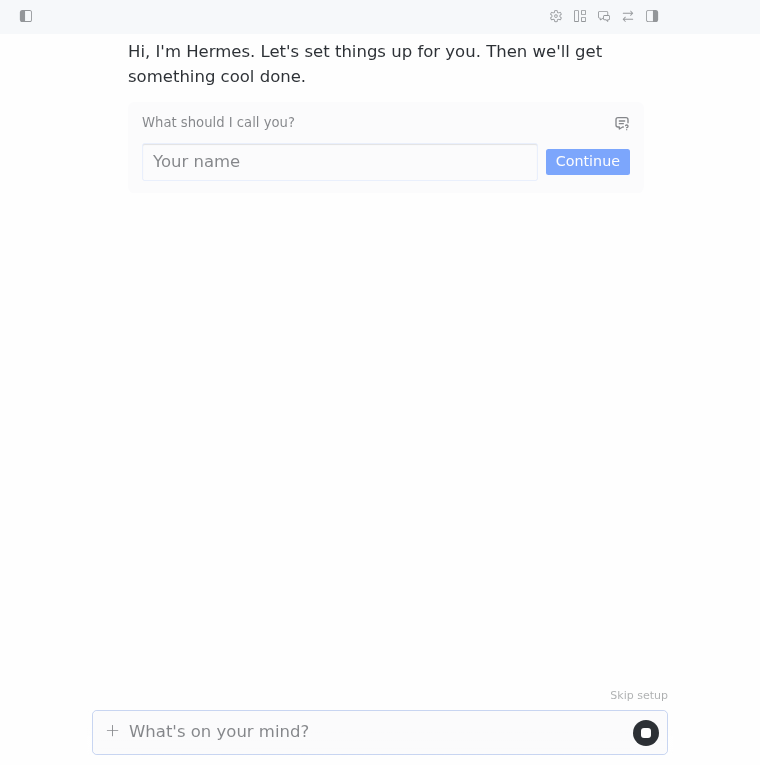
Когда бэкенд готов, Hermes открывает чат-онбординг на бесплатной пробной модели Nous: спрашивает имя, тему оформления, предлагает подключить приложения и плагины. Его можно пройти или нажать Skip setup внизу над строкой ввода — провайдера RouterAI мы всё равно настроим отдельно.
Вариант 2. Только CLI
Linux, macOS, WSL2:
curl -fsSL https://hermes-agent.nousresearch.com/install.sh | bash
Windows (PowerShell):
iex (irm https://hermes-agent.nousresearch.com/install.ps1)
Скрипт сам поставит Python, Node.js, ripgrep и остальные зависимости. Если в конце он предложит мастер настройки — выберите полный (ручной) режим, а не быстрый вход через Nous Portal: только он даёт указать свой эндпоинт. Мастер можно и пропустить — провайдера настроим командой hermes model в следующем разделе.
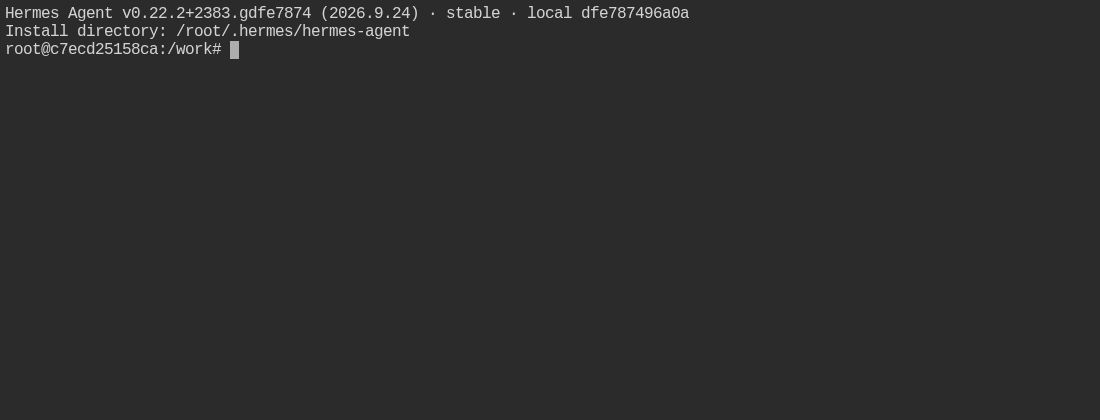
Проверьте установку:
hermes --version
Должно быть v0.22.2 или новее.
Подключение RouterAI через мастер
Самый простой способ — интерактивный мастер. Запускается он из обычного терминала, вне чата Hermes:
hermes model
Не путайте с
/modelвнутри чата./modelтолько переключает уже настроенные модели, добавить нового провайдера он не умеет.
Шаги мастера:
-
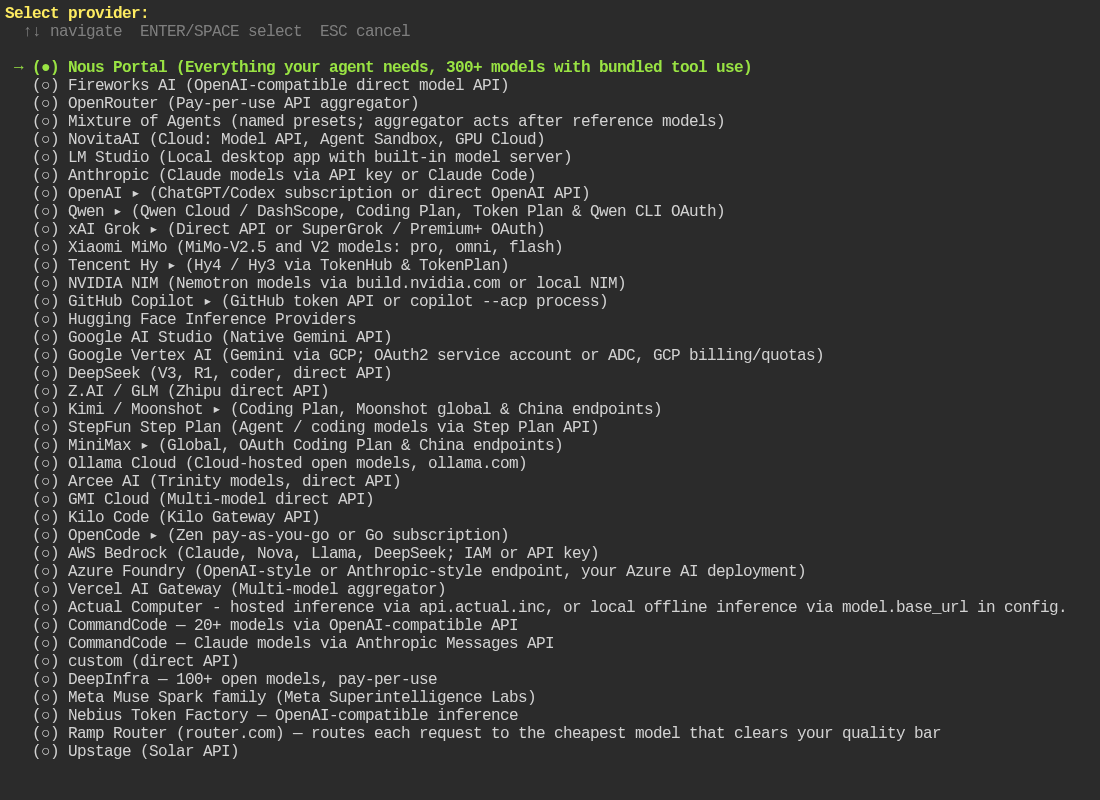
В списке провайдеров прокрутите вниз и выберите Custom endpoint (self-hosted / VLLM / etc.). RouterAI в списке встроенных провайдеров нет, поэтому нужен режим с ручным адресом.
-
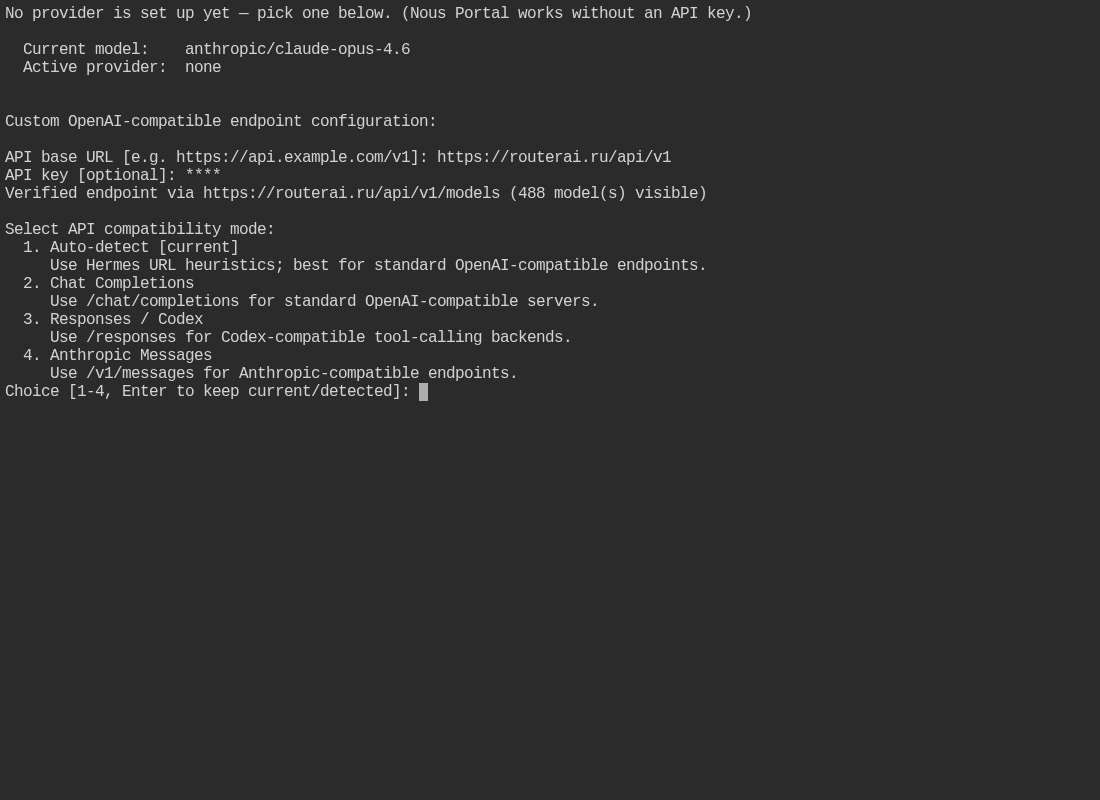
API base URL — введите
https://routerai.ru/api/v1(без завершающего слеша). -
API key — вставьте ключ RouterAI. Символы при вводе не отображаются, это нормально.
-
API mode — выберите chat_completions (или оставьте автоопределение). Это стандартный OpenAI Chat Completions, его поддерживают все текстовые модели RouterAI.
-
Model name — введите идентификатор модели из каталога вместе с префиксом производителя, например
anthropic/claude-sonnet-5.5. Если мастер показал список моделей с эндпоинта, можно выбрать из него. -
Context length — оставьте пустым и нажмите Enter: Hermes сам определит окно модели.
-
Display name — имя провайдера в списках, например
RouterAI. -
Select reasoning effort — уровень рассуждений модели. Если не нужно менять, выберите Skip (keep current).
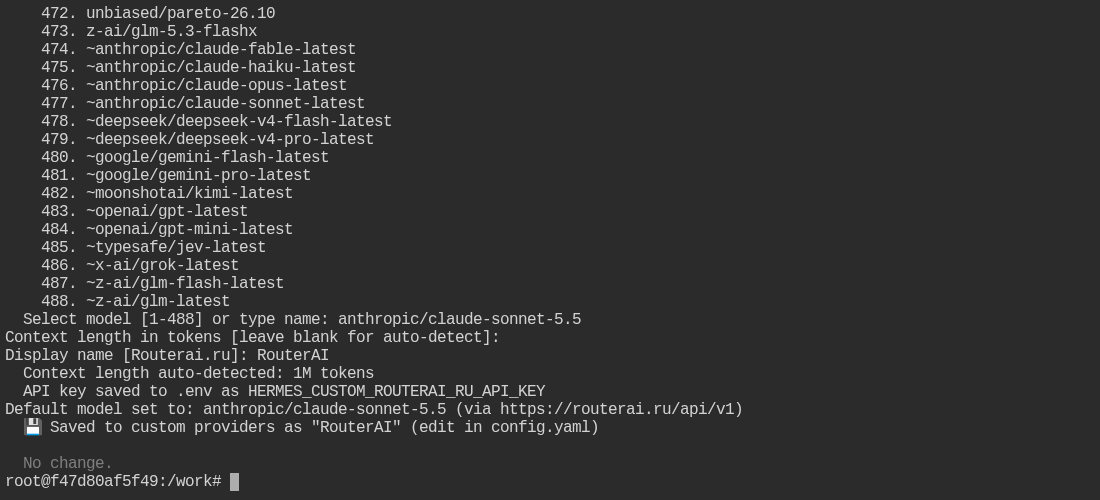
Мастер сохранит всё в ~/.hermes/config.yaml, модель станет моделью по умолчанию.
То же самое в конфиге
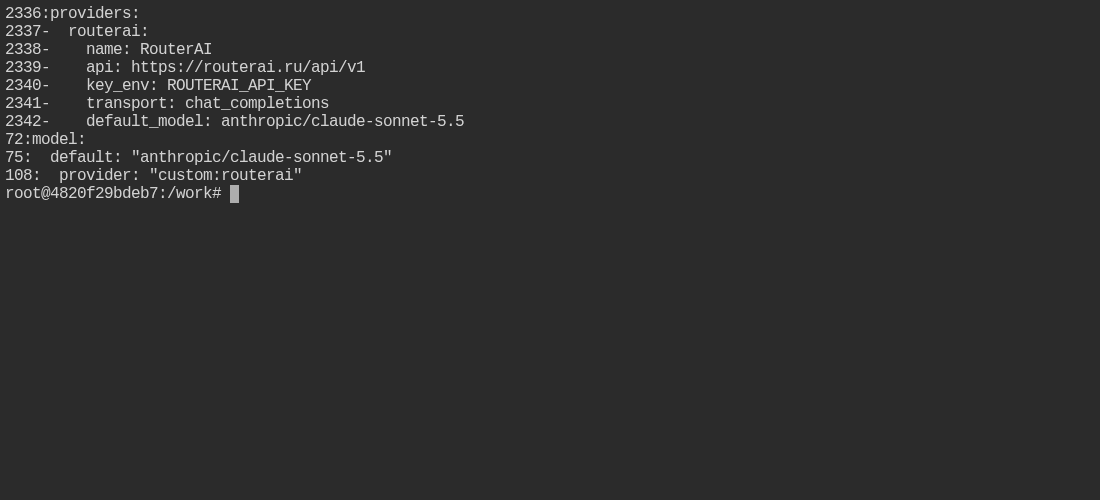
Если удобнее руками (или вы ставите Hermes на сервер скриптом), опишите RouterAI как именованного провайдера. Ключ храните отдельно, в ~/.hermes/.env — Hermes сам кладёт туда все переменные в формате UPPER_SNAKE:
hermes config set ROUTERAI_API_KEY sk-ваш-ключ
Затем откройте конфиг командой hermes config edit и добавьте:
providers:
  routerai:
    name: RouterAI
    api: https://routerai.ru/api/v1
    key_env: ROUTERAI_API_KEY
    transport: chat_completions
    default_model: anthropic/claude-sonnet-5.5

model:
  provider: custom:routerai
  default: anthropic/claude-sonnet-5.5
| Поле | Значение |
|---|---|
api |
Базовый адрес RouterAI https://routerai.ru/api/v1
|
key_env |
Имя переменной с ключом в ~/.hermes/.env. Ключ не попадает в config.yaml, и конфиг можно спокойно показывать коллегам |
transport |
chat_completions — протокол OpenAI Chat Completions |
default_model |
Модель по умолчанию для этого провайдера |
model.provider |
custom:routerai — ссылка на провайдера выше |
Проверьте, что конфиг читается без ошибок:
hermes config check
hermes doctor
Если в
config.yamlуже был блокmodel:(после установки он там есть), правьте существующие ключи, а не добавляйте второй блок: в YAML повторный ключ молча перезаписывает первый.
Настройка в Hermes Desktop
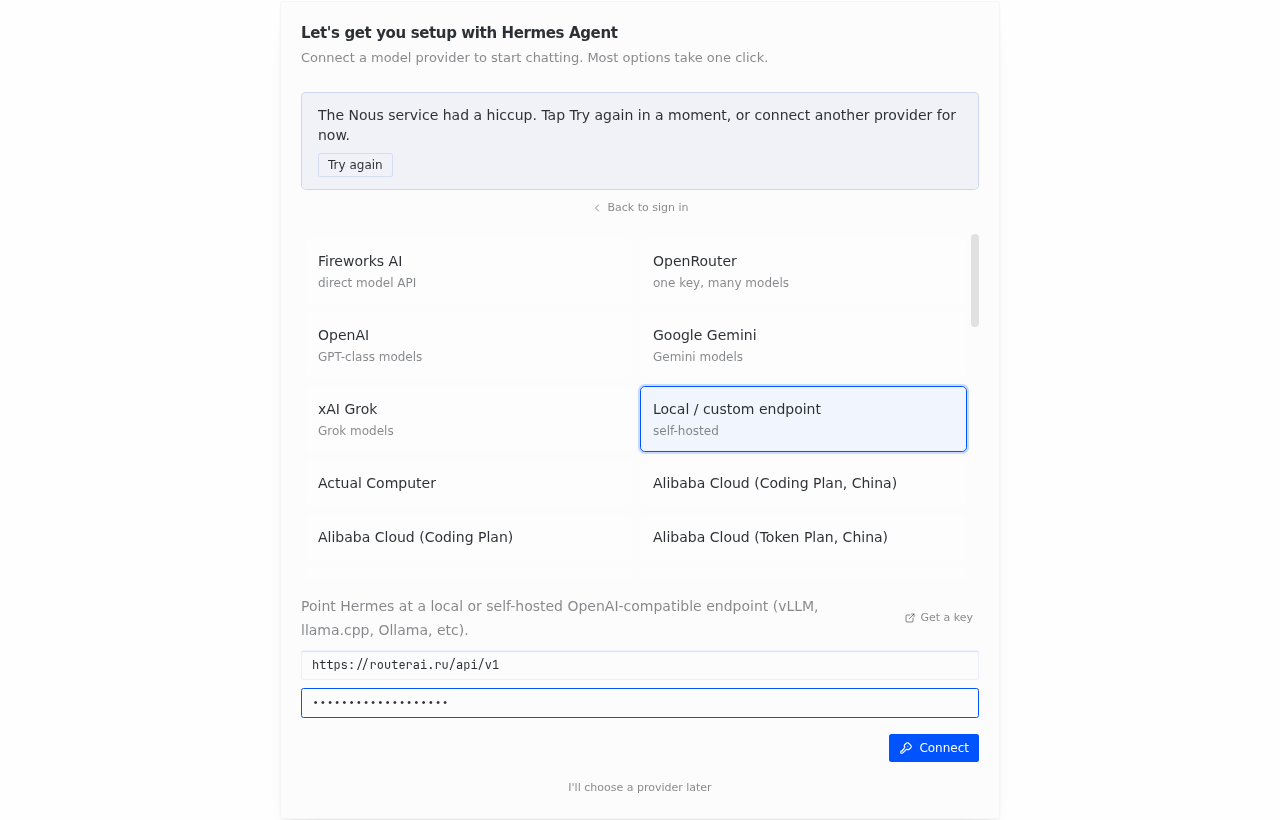
Пока модель не подключена, внизу окна горит статус «Backend needs setup». Нажмите шестерёнку справа вверху — откроется экран Let's get you setup with Hermes Agent. RouterAI в списке провайдеров нет, поэтому нажмите I have an API key внизу окна и выберите Local / custom endpoint (self-hosted). В форме два поля: адрес https://routerai.ru/api/v1 и ключ RouterAI. Заполните их и нажмите Connect. Протокол и модель в форме не запрашиваются: если нужен именно chat_completions или конкретная модель по умолчанию, задайте их в ~/.hermes/config.yaml, как в разделе выше. Desktop и CLI используют один и тот же конфиг, поэтому провайдер, настроенный через hermes model, сразу появится и в приложении.
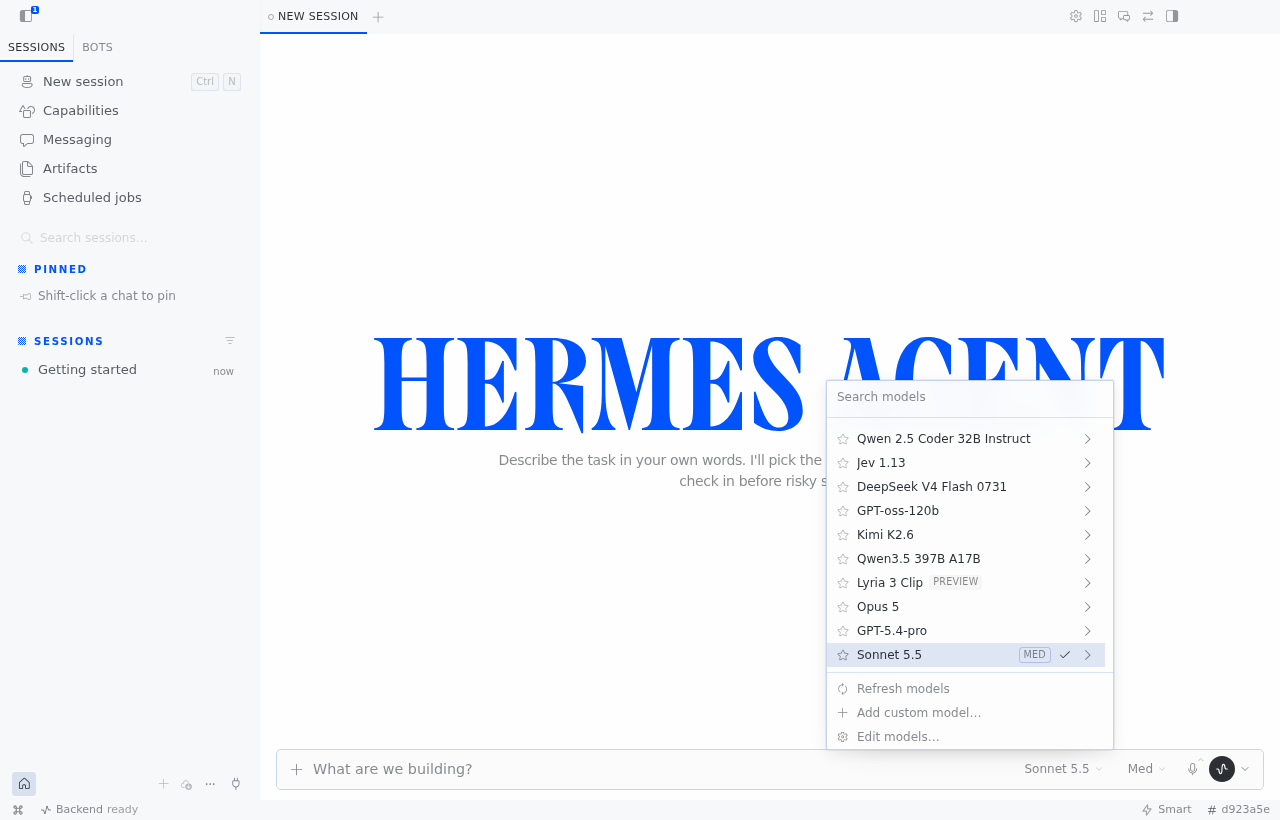
После сохранения выберите модель в пикере в строке ввода чата (справа, рядом с кнопкой микрофона). Если нужной модели нет в списке, её можно вписать вручную по идентификатору из каталога — для этого в пикере есть пункт Add custom model….
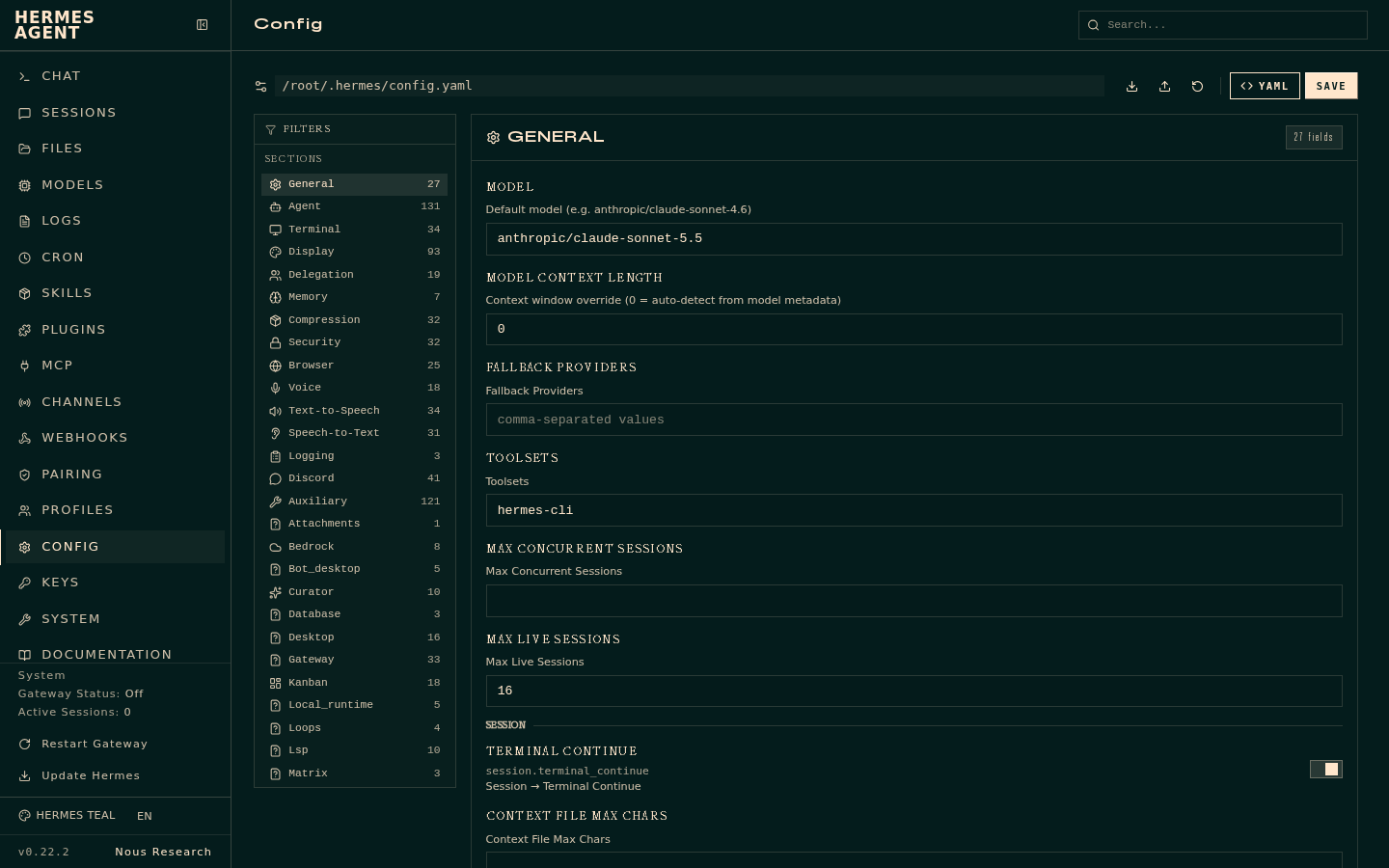
Тот же интерфейс без установки приложения открывается в браузере командой hermes dashboard. В дашборде раздел Config редактирует тот же ~/.hermes/config.yaml: модель по умолчанию, вспомогательные модели, настройки терминала и мессенджеров.
Первый запуск и проверка
Запустите интерактивный чат:
hermes
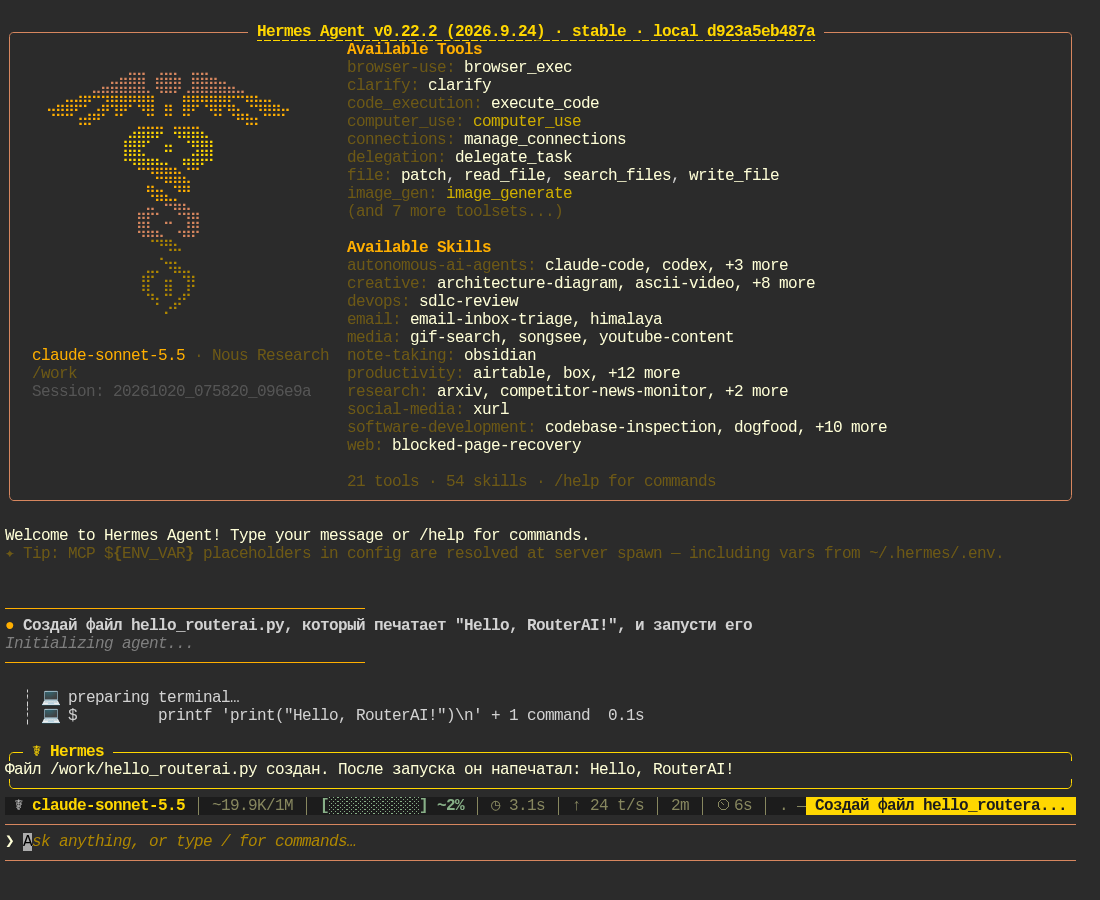
В приветственном баннере и в строке статуса под ним должна быть выбранная модель (claude-sonnet-5.5). При первом запуске Hermes может спросить про сбор телеметрии (Help improve Hermes?) — выберите No thanks. Отправьте тестовую задачу:
Создай файл hello_routerai.py, который печатает "Hello, RouterAI!", и запусти его
Hermes создаст файл, запустит его и покажет результат. На потенциально опасные команды агент спрашивает подтверждение, а безопасные, как в этом примере, выполняет сразу. Значит, модель отвечает и вызывает инструменты.
Для быстрой проверки без интерактивного режима есть однократный запуск:
hermes chat -q "Ответь одним словом: работает?"
Выбор и смена модели
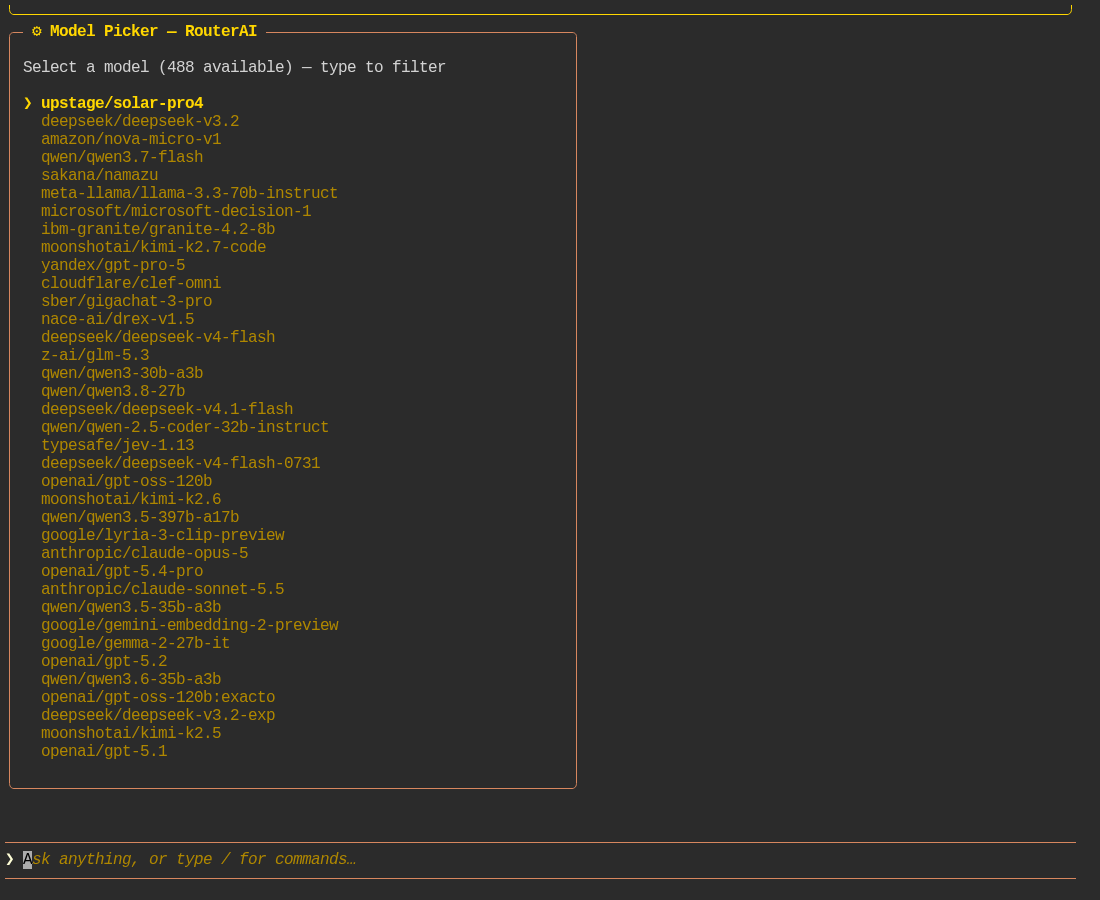
Внутри чата модель меняется командой /model. Для именованного провайдера используется синтаксис custom:<провайдер>:<модель>:
/model custom:routerai:openai/gpt-6.1-sol
/model custom:routerai:deepseek/deepseek-v4.1-flash-1017
Без аргументов /model откроет выбор среди уже настроенных провайдеров, а за ним — список моделей выбранного провайдера. Чтобы запустить одну сессию на другой модели, не меняя модель по умолчанию:
hermes chat --model deepseek/deepseek-v4.1-flash-1017
Что выбрать для агента — цены на момент написания:
| Модель | Для чего | Вход, ₽ за 1 млн токенов | Выход, ₽ за 1 млн токенов |
|---|---|---|---|
anthropic/claude-sonnet-5.5 |
Основная рабочая модель: код, документы, длинные агентные задачи | 217 | 1087 |
openai/gpt-6.1-sol |
Агентное программирование и многошаговые процессы | 217 | 1087 |
google/gemini-4-argon |
Сложные рассуждения, длинные документы с таблицами и картинками | 217 | 1087 |
deepseek/deepseek-v4.1-flash-1017 |
Дешёвая модель для рутины и вспомогательных задач, понимает картинки | 5,98 | 17 |
Все четыре — с контекстом 1M токенов. Актуальные цены и полный список — в каталоге моделей.
Экономия: вспомогательные задачи на дешёвой модели
Кроме основного диалога, Hermes делает служебные запросы: сжимает длинную историю (compression), генерирует заголовки сессий, описывает картинки. По умолчанию всё это идёт на основную модель — то есть на флагманский тариф. Сжатие можно отдать дешёвой модели через тот же RouterAI:
auxiliary:
  compression:
    model: deepseek/deepseek-v4.1-flash-1017
    base_url: https://routerai.ru/api/v1
    api_key: ${ROUTERAI_API_KEY}
Hermes подставит значение ${ROUTERAI_API_KEY} из .env, сам ключ в конфиге не появится.
⚠ Окно модели для сжатия должно быть не меньше, чем у основной модели: в неё отправляется вся середина диалога. Иначе вызов упадёт с ошибкой контекста, и часть истории потеряется без резюме. У DeepSeek V4.1 Flash окно 1M, как и у флагманов в таблице выше.
Telegram-бот на моделях RouterAI
Главная фишка Hermes — один агент во всех мессенджерах: Telegram, Discord, Slack, WhatsApp, почта и ещё полтора десятка платформ. Модель и память те же, что в терминале. Покажем на Telegram.
Быстрый путь из десктоп-приложения
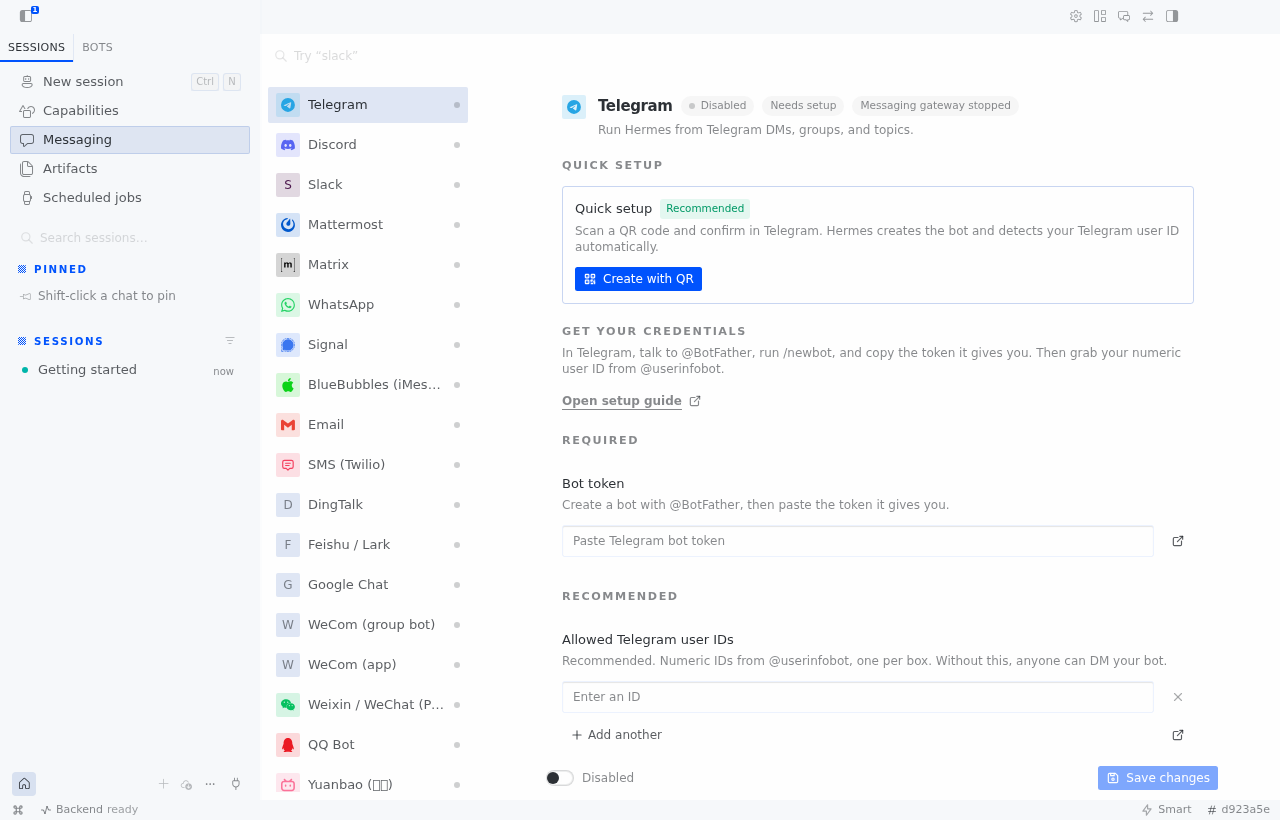
В Hermes Desktop откройте Messaging → Telegram и в блоке Quick setup нажмите Create with QR. Отсканируйте код в Telegram: Hermes сам создаст бота, определит ваш Telegram ID, пропишет токен и список разрешённых пользователей и перезапустит шлюз. Тот же выбор есть в веб-дашборде: раздел Channels, карточка Telegram.
Ручной путь
-
В Telegram откройте @BotFather, отправьте
/newbot, задайте имя и username (должен заканчиваться наbot). Скопируйте токен вида123456789:ABC....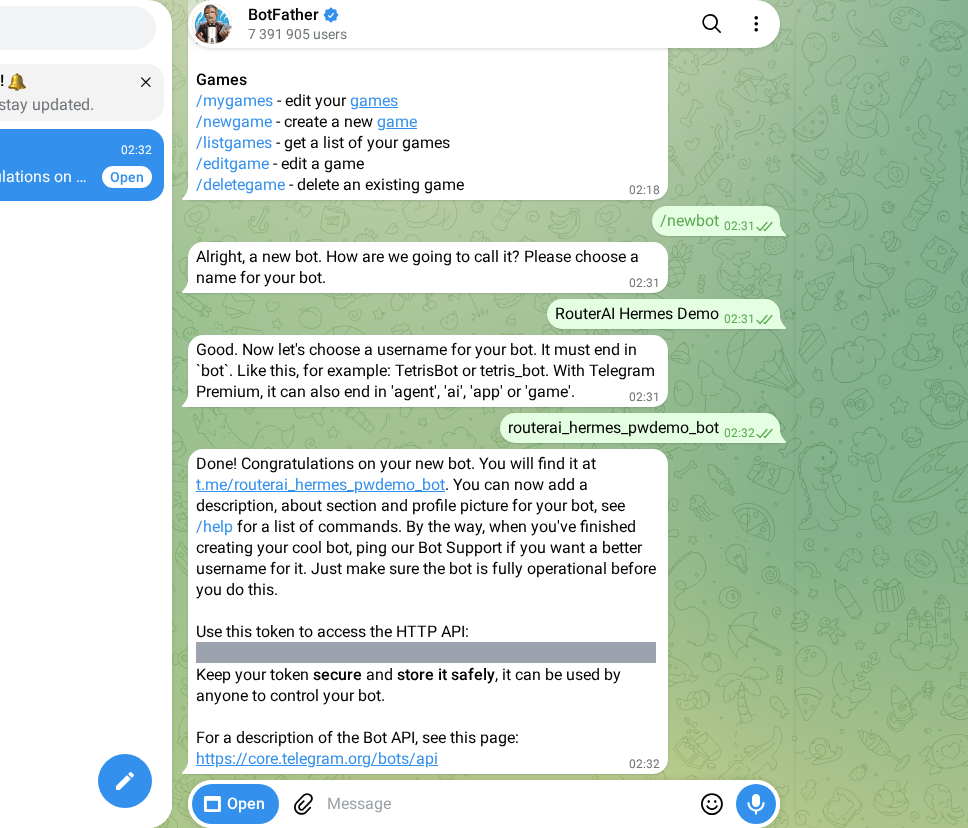
-
Узнайте свой числовой ID у @userinfobot — это не username, а число.
-
Запустите мастер и выберите Telegram:
hermes gateway setupМастер спросит токен бота и разрешённые ID. То же можно прописать в
~/.hermes/.envруками:TELEGRAM_BOT_TOKEN=123456789:ABCdefGHIjklMNOpqrSTUvwxYZ TELEGRAM_ALLOWED_USERS=123456789 -
Запустите шлюз:
hermes gateway -
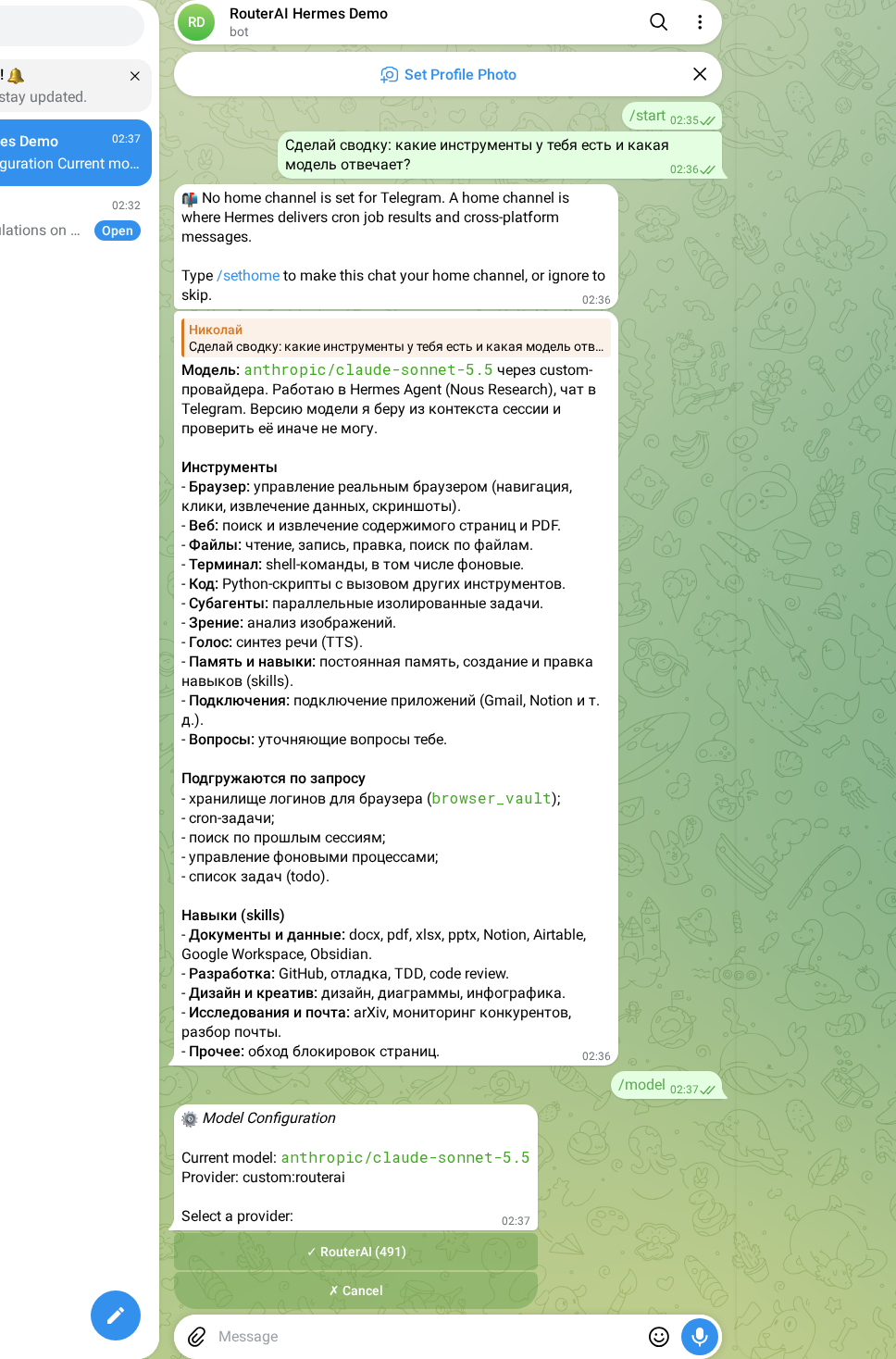
Напишите боту в Telegram. Он ответит той же моделью RouterAI, что и в терминале. Модель можно сменить прямо в чате командой
/model— Telegram покажет кнопки с провайдерами и моделями.
⚠ Обязательно заполните
TELEGRAM_ALLOWED_USERS. Бот выполняет команды на вашей машине, и без списка разрешённых пользователей шлюз из соображений безопасности отклоняет всех. Токен бота никому не показывайте; если он утёк —/revokeв BotFather.
Если api.telegram.org недоступен из вашей сети, укажите прокси для Telegram в config.yaml:
telegram:
  proxy_url: "socks5://127.0.0.1:1080"
Запросы к RouterAI при этом идут напрямую — прокси для моделей не нужен.
Чтобы бот работал постоянно, держите шлюз на сервере или VPS как службу: hermes gateway install создаёт systemd-юнит (Linux) или launchd-агент (macOS).
Где что лежит
| Путь | Что там |
|---|---|
~/.hermes/config.yaml |
Провайдеры, модель по умолчанию, вспомогательные модели, настройки терминала и мессенджеров |
~/.hermes/.env |
Секреты: ROUTERAI_API_KEY, TELEGRAM_BOT_TOKEN, TELEGRAM_ALLOWED_USERS
|
~/.hermes/memories/ |
Долговременная память агента (MEMORY.md, USER.md) |
~/.hermes/skills/ |
Навыки, которые агент создал сам |
~/.hermes/logs/ |
Логи (errors.log, gateway.log), секреты в них автоматически скрываются |
~/.hermes/backups/config/ |
Автоматические копии config.yaml перед изменениями |
Решение проблем
Ошибка аутентификации (401)
- Проверьте, что ключ взят из личного кабинета и не удалён.
- Если ключ в
.env, проверьте имя переменной: оно должно совпадать сkey_envв конфиге. Посмотреть, что видит Hermes:hermes config get model.
402 Payment Required
Недостаточно средств на балансе. Пополните его в разделе Биллинг.
Модель не найдена (404)
Идентификатор указывается с префиксом производителя: anthropic/claude-sonnet-5.5, а не claude-sonnet-5.5. Сверьтесь с каталогом — named-версии моделей обновляются быстрее, чем статьи о них.
Hermes не стартует: слишком маленький контекст
Hermes требует окно от 64 000 токенов. Выберите модель с бо́льшим контекстом. Если Hermes неверно определил окно модели, задайте его явно: model.context_length в config.yaml.
Агент пишет JSON вместо выполнения команд
Модель не поддерживает вызов инструментов. Возьмите модель, у которой в карточке каталога указан параметр tools, — например любую из таблицы выше.
/model не видит RouterAI
/model в чате работает только с уже настроенными провайдерами. Выйдите из сессии (/quit), выполните hermes model в терминале и начните новую сессию.
Бот в Telegram молчит
- Проверьте, что запущен
hermes gateway, и посмотрите~/.hermes/logs/gateway.log. - Убедитесь, что ваш ID есть в
TELEGRAM_ALLOWED_USERS. - В группах бот по умолчанию видит только команды и ответы на свои сообщения: отключите Group Privacy в BotFather или сделайте бота администратором, затем удалите и заново добавьте его в группу.
На что обратить внимание
Контекст стоит денег. RouterAI списывает за обработанные токены, а Hermes отправляет в модель не только ваш запрос, но и системный промпт, описание инструментов, историю и контекстные файлы. После завершения этапа работы начинайте новую сессию командой /new и не держите один чат неделями.
Подтверждения команд. По умолчанию Hermes спрашивает разрешение на опасные действия. Режим /yolo отключает подтверждения — включайте его только в изолированной среде (например, с терминальным бэкендом docker).
Агент работает с правами вашего пользователя. На бэкенде local у Hermes тот же доступ к файлам, что и у вас. Для экспериментов переключите терминал в Docker: hermes config set terminal.backend docker.
Что дальше
- Каталог моделей — выберите модели под задачу и бюджет
- Hermes Agent в VS Code — подключение агента к редактору через ACP
- Claude Code и Codex — другие агенты через RouterAI
- Документация Hermes Agent и исходники на GitHub