
Cherry Studio: десктопный клиент к Claude, GPT и DeepSeek через RouterAI
Cherry Studio — бесплатный десктопный клиент для ИИ с открытым исходным кодом (Windows, macOS, Linux). В одном окне он объединяет мультимодельный чат, ассистентов с системными промптами, агентов с доступом к файлам, MCP-серверы, базы знаний, перевод и генерацию изображений. Модели можно брать из облачных провайдеров или запускать локально через Ollama и LM Studio. История чатов и базы знаний хранятся на вашем компьютере.
Через RouterAI Cherry Studio получает доступ к сотням моделей — Claude, GPT, Gemini, DeepSeek, GLM, Qwen — по одному ключу и без VPN. Оплата в рублях: карты РФ, СБП, безнал для юрлиц, без подписок. Полный список моделей — в каталоге.
Требования
- Компьютер с Windows (x64 или arm64), macOS (Apple silicon или Intel) либо Linux (x64 или arm64).
- Аккаунт на RouterAI с пополненным балансом и API-ключом (раздел Настройки → API-ключи, ключ вида
sk-...показывается один раз — сразу сохраните его). - Cherry Studio версии 2.x. Названия пунктов меню и кнопок проверены на живом интерфейсе версии 2.1.7 (последний релиз на 19 октября 2026); в версиях 1.x интерфейс отличается.
Установка
- Откройте страницу загрузки или раздел Releases на GitHub и скачайте сборку под вашу систему и архитектуру.
- Установите приложение:
- Windows — установщик
-setup.exeили портативная версия-portable.exe; - macOS —
.dmg(перетащите приложение в «Программы»); - Linux —
.deb,.rpmили.AppImage. Для AppImage выдайте права на запуск:chmod +x Cherry-Studio-*.AppImage. Если AppImage не стартует с ошибкой про FUSE, установитеlibfuseсредствами вашего дистрибутива.
- Windows — установщик
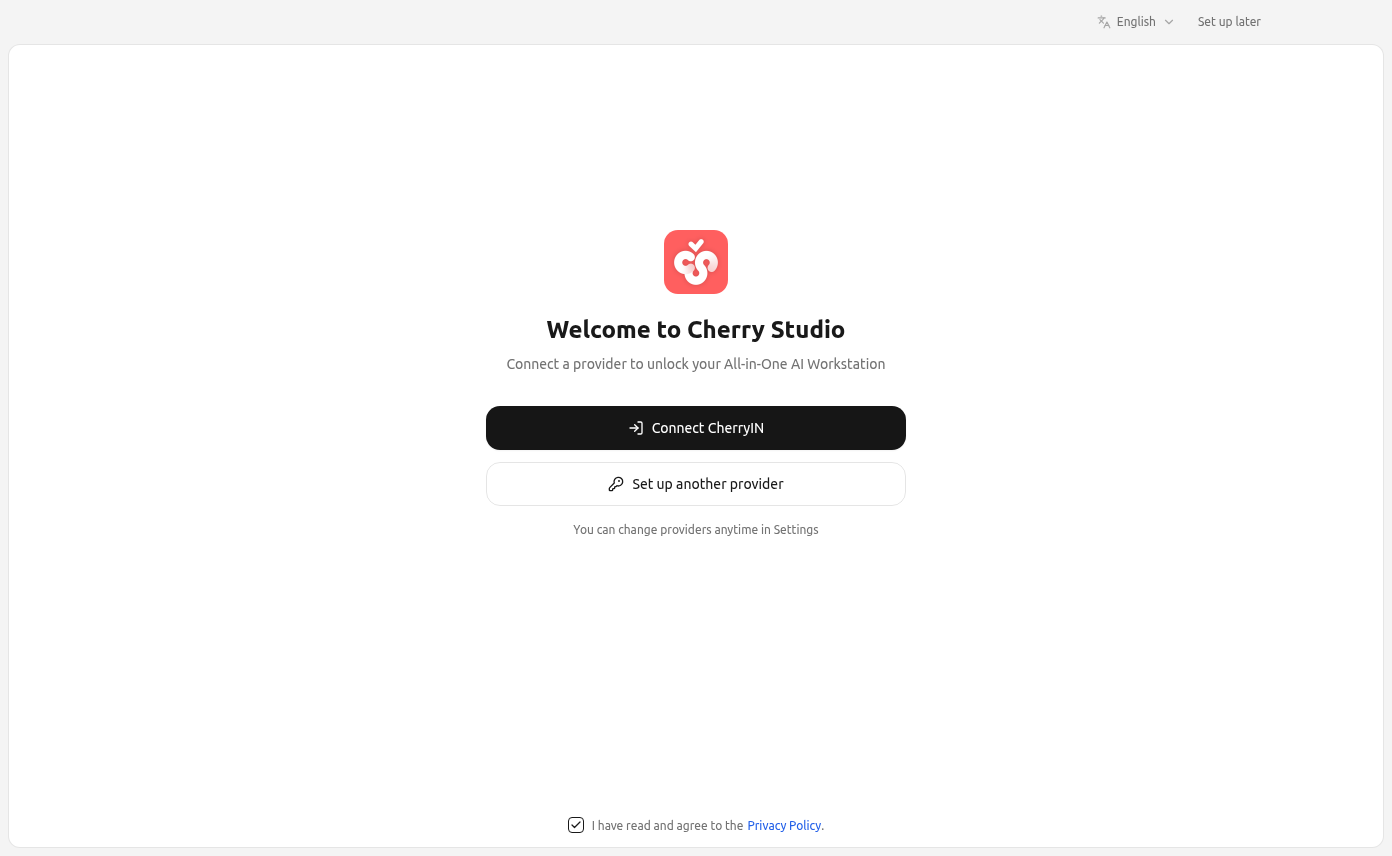
- Запустите Cherry Studio. При первом запуске откроется экран Welcome to Cherry Studio с кнопками Connect CherryIN и Set up another provider. Провайдера мы настроим сами, поэтому нажмите Set up later в правом верхнем углу.
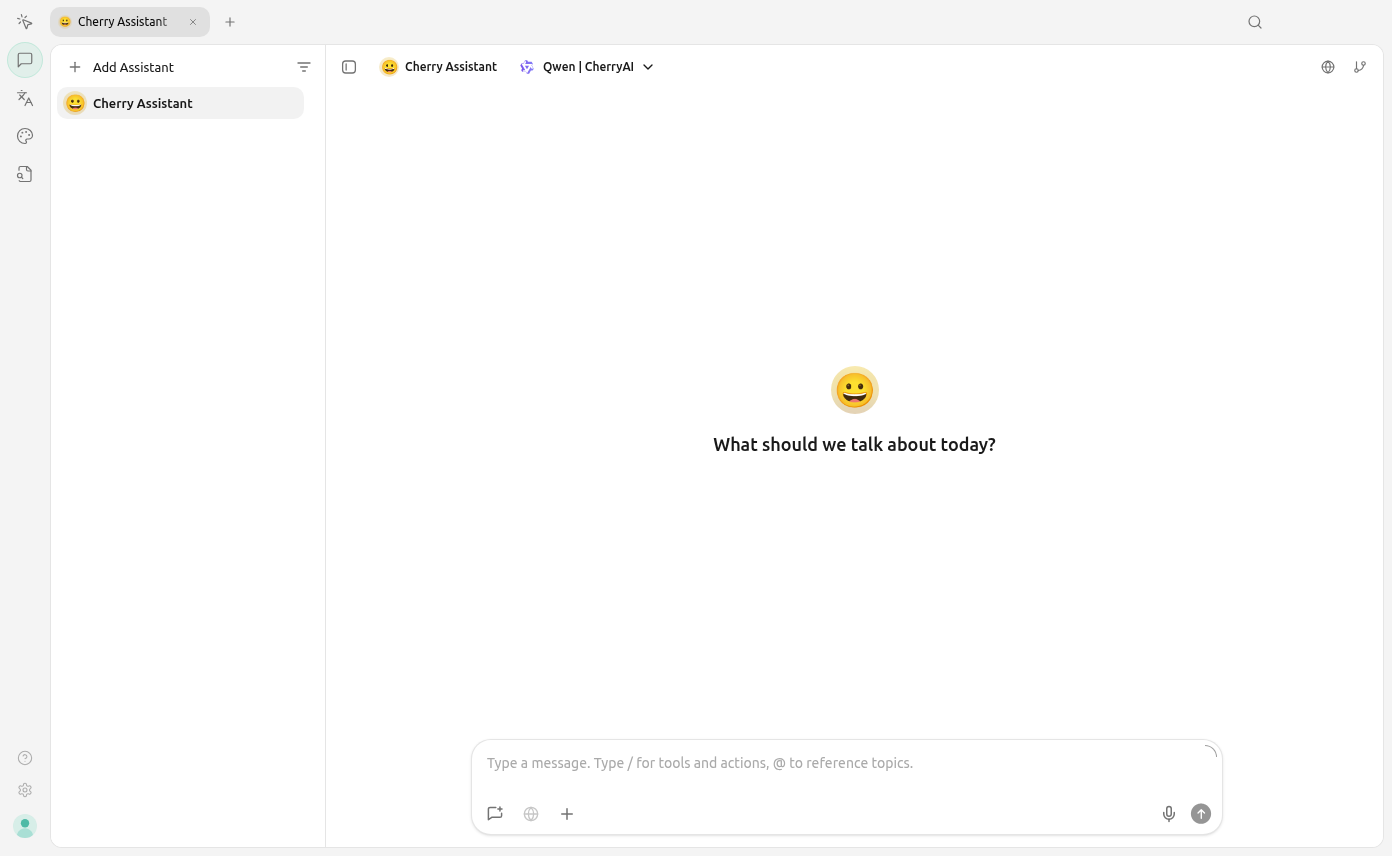
После этого откроется главное окно. Слева — панель разделов: Work (агенты), Chat (чат с ассистентами), Translation, Paintings и Knowledge Base; внизу — шестерёнка Settings. Для обычного чата выберите раздел Chat.
Подключение к RouterAI
RouterAI совместим с OpenAI API, поэтому подключается как пользовательский провайдер.
- Откройте Settings (шестерёнка в левой панели) → Model Provider (в документации этот раздел называется «Model Service»).
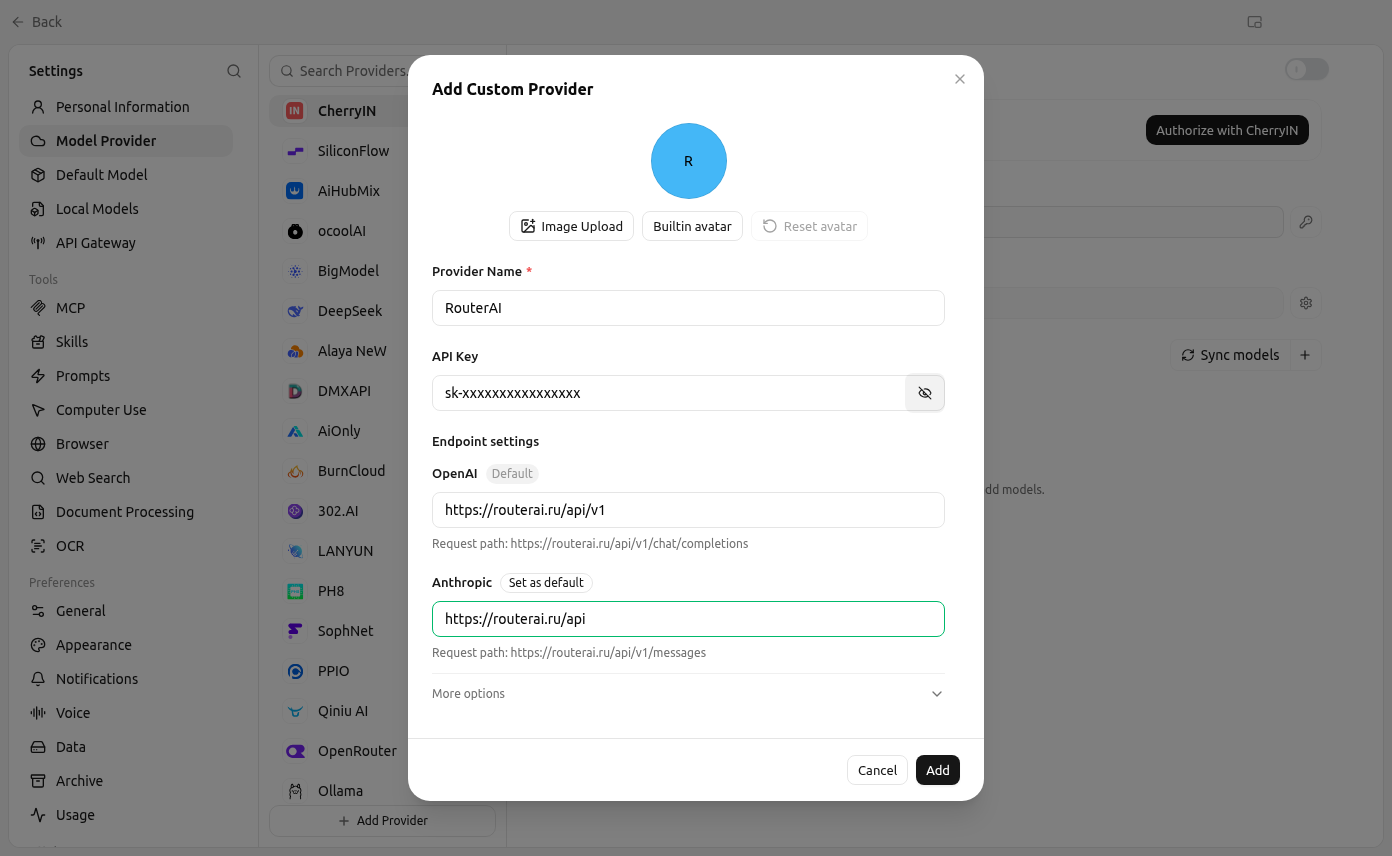
- Нажмите Add Provider под списком провайдеров — откроется окно Add Custom Provider.
- В окне добавления заполните:
-
Provider Name —
RouterAI; -
API Key — ваш ключ RouterAI (
sk-xxxxxxxxxxxxxxxx); - в блоке Endpoint settings в поле OpenAI —
https://routerai.ru/api/v1. Под полем Cherry Studio показывает итоговый адрес запроса (Request path):https://routerai.ru/api/v1/chat/completions.
-
Provider Name —
- Нажмите Add. Сразу откроется окно Choose models — выберите в нём модели по инструкции из следующего раздела.
- После выбора моделей откроется окно Verify and enable: Cherry Studio отправит тестовый запрос к одной из выбранных моделей и включит провайдера. Если проверка не прошла, нажмите Edit key и проверьте ключ.
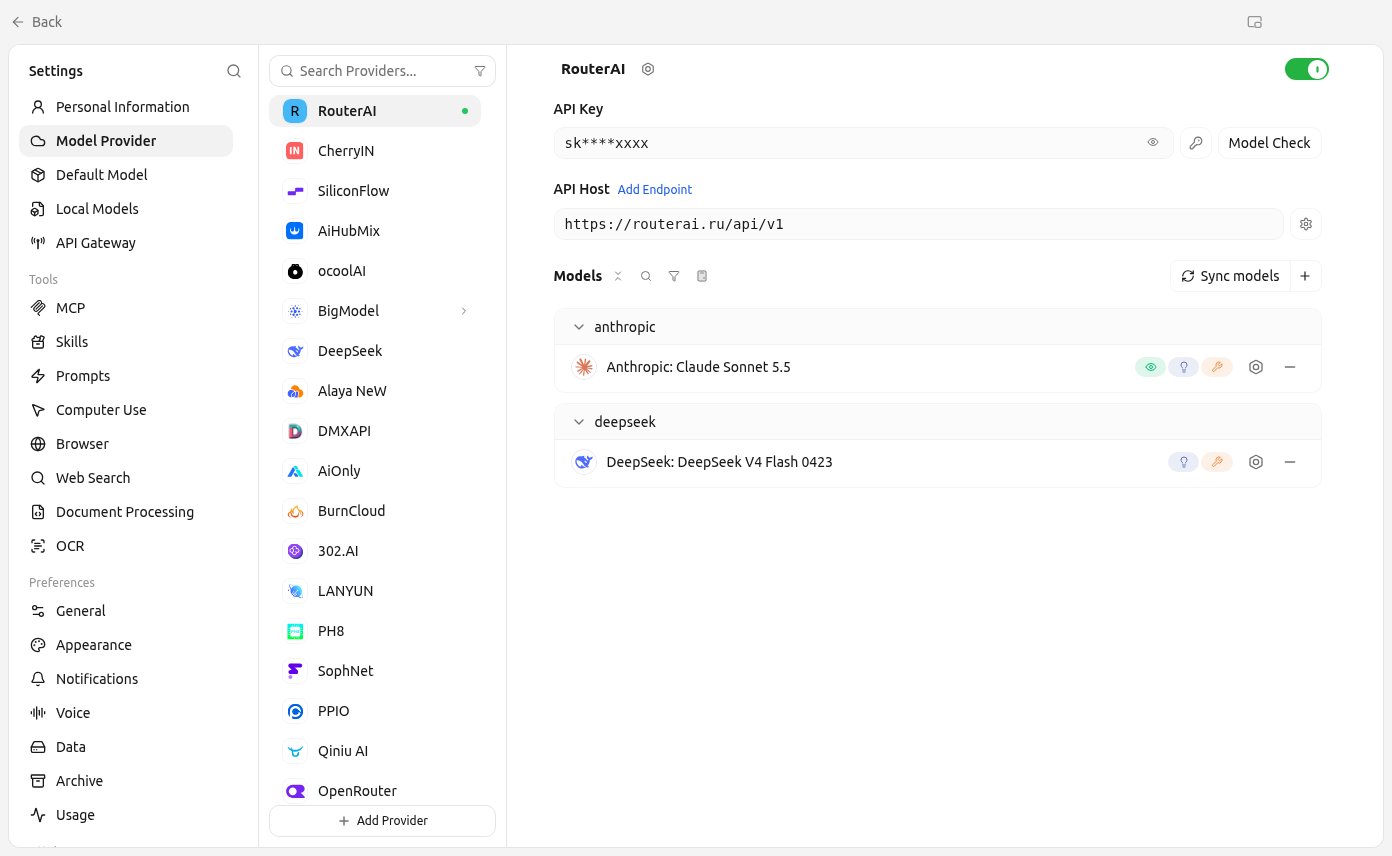
- Откройте страницу провайдера. Поле API Host должно содержать
https://routerai.ru/api/v1, а переключатель провайдера в правом верхнем углу страницы — быть включён. Пока он выключен, модели провайдера не появляются в выборе моделей. Кнопка Model Check рядом с ключом проверяет подключение повторно.
Загрузка списка моделей
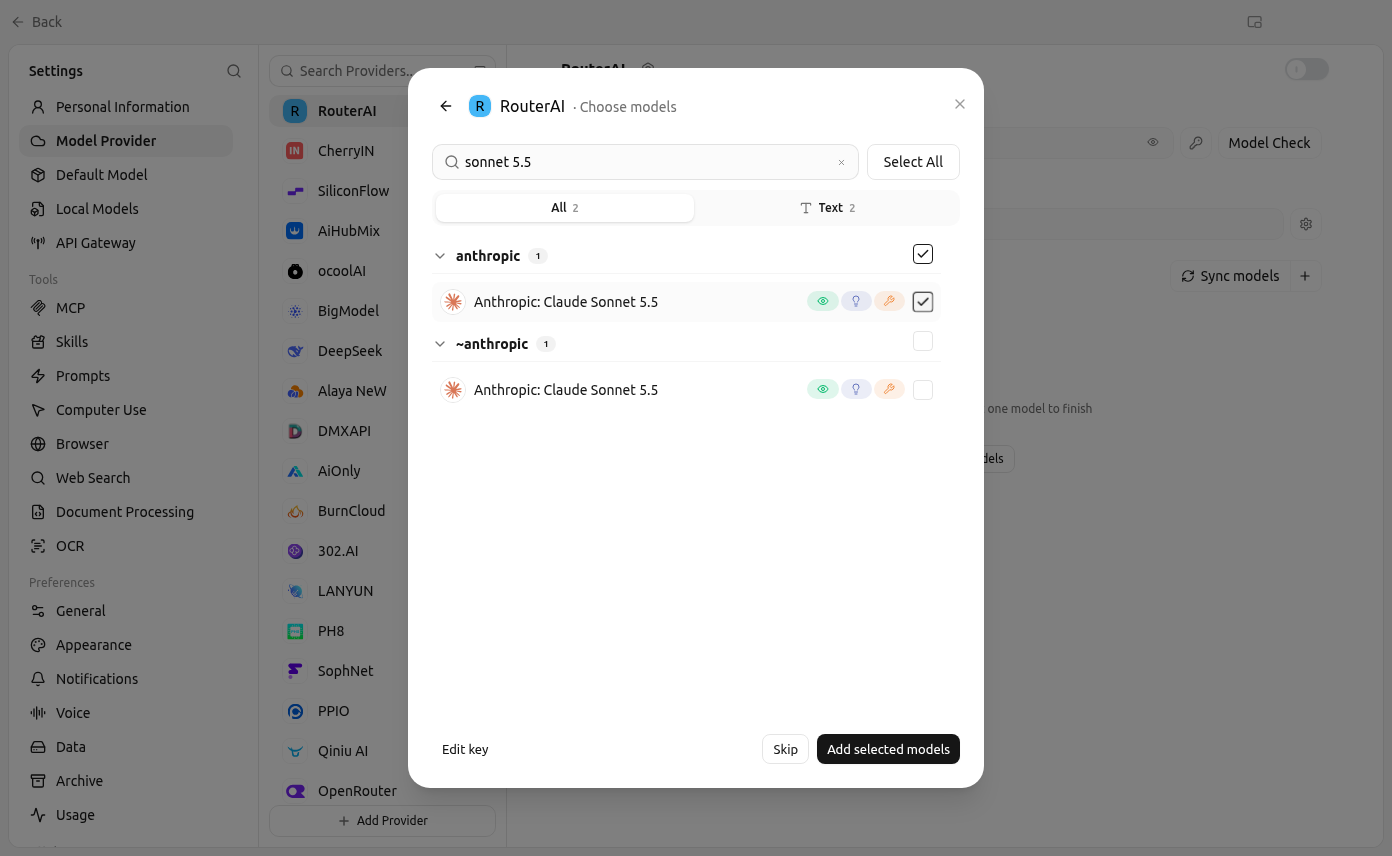
- Окно Choose models открывается после добавления провайдера, а позже — по кнопке Sync models на странице провайдера в блоке Models.
- Найдите нужные модели через поле поиска и отметьте их галочками либо нажмите Select All. Модели сгруппированы по производителям, вверху есть фильтры All, Text, Image, Embedding, Audio и Video. Затем нажмите Add selected models.
- В списке модели называются по-человечески, например «Anthropic: Claude Sonnet 5.5». Идентификатор из каталога в нём не показан: ищите модель по названию. Группы с тильдой (например,
~anthropic) — это псевдонимы «последней версии», выбирайте группу без тильды. Строка «DeepSeek V4 Flash 0423» соответствуетdeepseek/deepseek-v4-flash. - Если нужной модели в списке не оказалось, добавьте её вручную: кнопка
+рядом с Sync models откроет окно Add Model. В поле Model ID впишите идентификатор из каталога вместе с префиксом производителя, напримерanthropic/claude-sonnet-5.5; Model purpose оставьте Chat, Chat protocol — OpenAI.
В выборе моделей чата появляются только добавленные модели. RouterAI отдаёт весь каталог — это сотни моделей, поэтому добавляйте только те, которыми пользуетесь: так селектор остаётся удобным.
Выбор модели
Модели из каталога RouterAI (проверено по https://routerai.ru/api/v1/models):
| Модель | Для чего |
|---|---|
anthropic/claude-sonnet-5.5 |
Основная модель для чата, текстов и кода; контекст 1 млн токенов, понимает изображения и файлы |
anthropic/claude-opus-5 |
Сложные рассуждения и длинные агентские задачи |
openai/gpt-6-astra-pro |
Модель OpenAI для трудных задач; контекст 1,05 млн токенов, принимает изображения |
deepseek/deepseek-v4-flash |
Быстрые и недорогие повседневные запросы, черновики, переводы (только текст) |
z-ai/glm-5.3 |
Альтернативная текстовая модель; контекст 1 млн токенов, только текст |
qwen/qwen3.5-397b-a17b |
Универсальная модель Qwen, принимает изображения и видео; контекст 262 тыс. токенов |
Актуальные цены в рублях смотрите в каталоге моделей: они зависят от модели и объёма запроса.
Несколько записей RouterAI с разными наборами моделей
Cherry Studio показывает в выборе только те модели, что добавлены в провайдера. Этим удобно пользоваться: создайте несколько провайдеров с одним ключом и одним адресом, но с разными моделями.
-
RouterAI Fast —
deepseek/deepseek-v4-flash,anthropic/claude-haiku-5.5: быстрые и дешёвые запросы, перевод; -
RouterAI Pro —
anthropic/claude-sonnet-5.5,anthropic/claude-opus-5,openai/gpt-6-astra-pro: сложные задачи; -
RouterAI Open —
z-ai/glm-5.3,qwen/qwen3.5-397b-a17b: открытые модели.
Для каждой записи повторите шаги из раздела выше с тем же ключом и адресом, а при загрузке списка моделей добавьте только нужные.
Возможности
- Ассистенты. Ассистент — это роль: системный промпт, модель по умолчанию и параметры (температура, Top-P, максимум токенов). В окне редактирования доступны вкладки «Базовые», «Модель», «Промпт», «База знаний» и MCP. Готовые пресеты есть в библиотеке ассистентов.
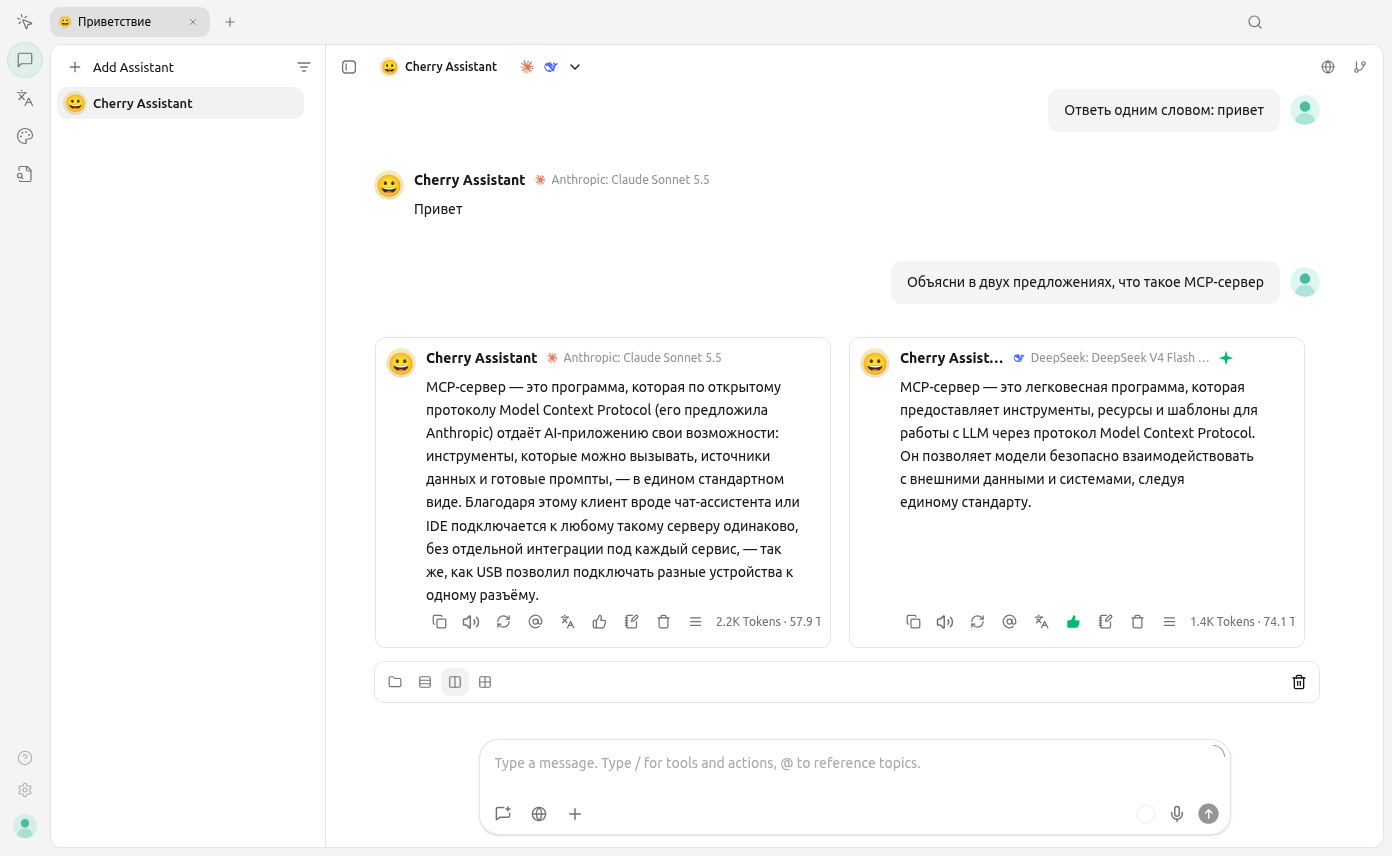
- Ответы нескольких моделей. Cherry Studio умеет сравнивать ответы нескольких моделей в одном диалоге: нажмите на название модели вверху чата, включите Multi-select и отметьте нужные модели. Расположение ответов настраивается в параметре «Group style»: «Side by side», «Grid layout», «Stacked view» или «Fold view». Так удобно сравнить Claude, GPT и DeepSeek на вашей задаче.
- Перевод и OCR. Отдельная страница перевода позволяет выбрать модель для перевода; картинки при загрузке распознаются через OCR. Движок OCR настраивается в Settings → OCR (System OCR, Tesseract, PaddleOCR и другие). Изображения напрямую понимают только мультимодальные модели из таблицы выше; для текстовых (DeepSeek, GLM) пригодится OCR.
- MCP-серверы. Добавляются в Settings → MCP → MCP Servers → Add: локальные по stdio, удалённые по SSE или HTTP. Подключённые серверы включаются для ассистента или агента.
- Агенты. Агент самостоятельно работает с файлами из выбранной рабочей папки, вызывает инструменты и MCP. Агенты находятся в разделе Work. По документации Cherry Studio, агентам нужен Anthropic-совместимый эндпоинт — подключите его по инструкции ниже.
Подключение через Anthropic Messages API
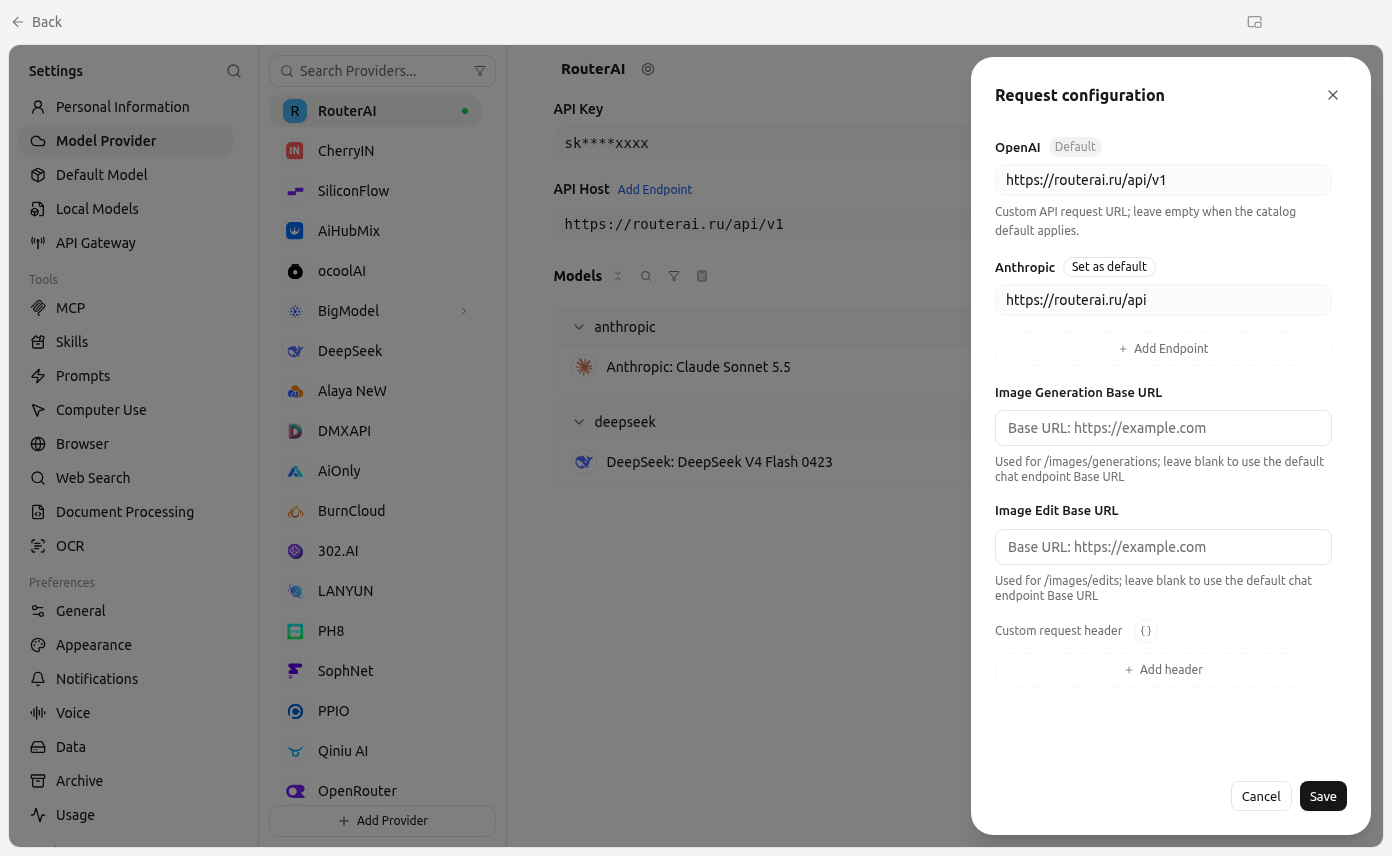
RouterAI поддерживает Anthropic Messages API. В Cherry Studio у провайдера можно задать второй, Anthropic-эндпоинт — прямо в окне Add Custom Provider (поле Anthropic в блоке Endpoint settings) или позже на странице провайдера:
- Откройте провайдера RouterAI и рядом с полем API Host нажмите Add Endpoint — откроется окно Request configuration.
- В поле Anthropic введите
https://routerai.ru/api— без/v1и без/messages. - Нажмите Save. Ключ используется тот же, что и для OpenAI-эндпоинта (
sk-xxxxxxxxxxxxxxxx). Основным остаётся OpenAI-эндпоинт (отметка Default); кнопка Set as default рядом с Anthropic переключает основной протокол.
Сам Messages API у RouterAI доступен по адресу https://routerai.ru/api/v1/messages, поэтому в строке Request path под полем в окне добавления провайдера ожидается именно он.
Обычный чат работает и без этого шага — через OpenAI-эндпоинт. Anthropic-эндпоинт нужен там, где приложение требует протокол Messages API, например для агентов.
Проверка подключения
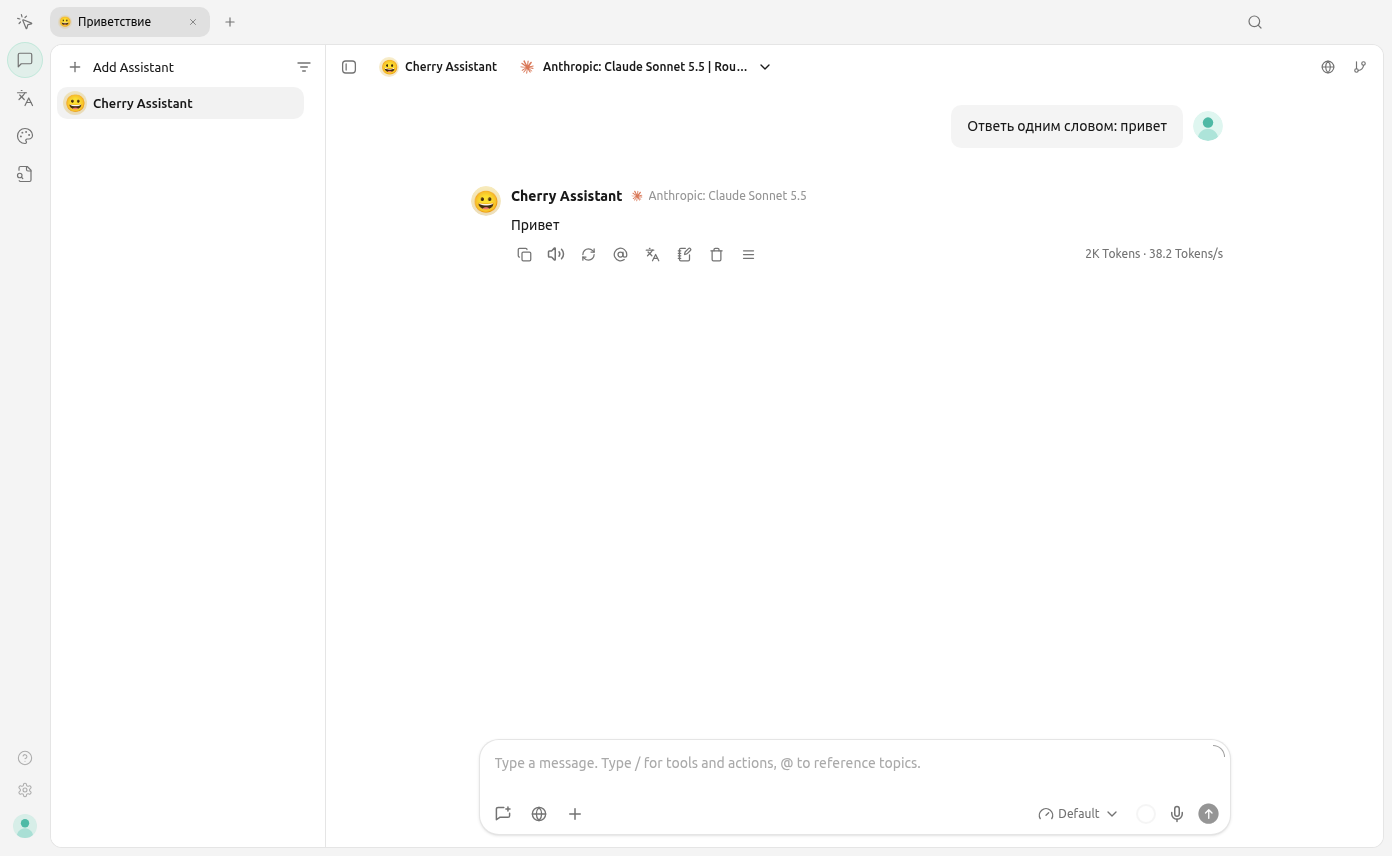
- Откройте раздел Chat и нажмите на название модели вверху чата. В списке найдите группу RouterAI и выберите «Anthropic: Claude Sonnet 5.5» (
anthropic/claude-sonnet-5.5). - Напишите «Ответь одним словом: привет».
- Ответ пришёл — подключение работает.
Решение проблем
-
Модели не подтягиваются. Проверьте, что включён переключатель провайдера и ключ проходит проверку кнопкой Model Check. Если список всё равно пуст, добавьте модели вручную через
+→ Add Model. - Model Check на Claude Sonnet 5.5 возвращает «Reasoning is mandatory for this endpoint and cannot be disabled». Это ответ на тестовый запрос проверки, в котором рассуждения отключены; обычный чат с этой моделью при этом работает. В окне Select the model to use for detection выберите для проверки другую модель, например DeepSeek V4 Flash.
- Ошибка 401 Unauthorized. Ключ скопирован с пробелом или обрезан, либо удалён. Создайте новый в разделе Настройки → API-ключи. Заменить ключ в Cherry Studio можно в окне API Key Management — оно открывается кнопкой с иконкой ключа справа от поля API Key на странице провайдера.
-
Ошибка 404. Неверный адрес. Cherry Studio дописывает к адресу версию
/v1, только если в нём её нет. Поэтомуhttps://routerai.ru/api/v1остаётся как есть, аhttps://routerai.ruпревращается вhttps://routerai.ru/v1/...— такого пути у RouterAI нет, ответ 404. Правильные значения:https://routerai.ru/api/v1для OpenAI-эндпоинта иhttps://routerai.ru/apiдля Anthropic. Не вписывайте полный путь с/chat/completions: он добавляется автоматически. -
Ошибка 400: Model not found. Идентификатор указан без префикса производителя. Нужно
anthropic/claude-sonnet-5.5, а неclaude-sonnet-5.5. - Модель не принимает изображения. Для вложений используйте мультимодальные модели (Claude, GPT, Qwen 3.5) или включите OCR.
Что дальше
- Каталог моделей RouterAI — идентификаторы, контекст и цены.
- Другой клиент с интерфейсом чата, который разворачивается на своём сервере: Open WebUI.
- Агент в терминале: Goose.
- Документация Cherry Studio: cherryai.com/docs/en и репозиторий на GitHub.