
Chatbox AI через RouterAI: десктопный и мобильный клиент к Claude, GPT и DeepSeek
Chatbox — кроссплатформенный клиент для чата с ИИ: приложения для Windows, macOS, Linux, Android и iOS плюс веб-версия. Исходный код открыт (лицензия GPL-3.0, около 42 тысяч звёзд на GitHub), чаты и настройки по умолчанию хранятся на вашем устройстве. Через RouterAI в Chatbox подключаются Claude, GPT, DeepSeek, GLM и другие модели из каталога: работа из России без VPN, оплата в рублях, один ключ на все модели.
Не путайте два понятия. Chatbox — это приложение, а «Chatbox AI» — облачный сервис самих разработчиков с лицензией и тарифом Pro: в выборе модели он идёт отдельной группой с замками у премиальных моделей. В этом гайде подписка не нужна: мы добавляем собственного провайдера со своим ключом (в интерфейсе такие провайдеры помечены как BYOK). Статья проверена на веб-версии Chatbox 31 октября 2026 года; последний релиз приложения на GitHub — v1.23.5.
Требования
- Chatbox любой из поддерживаемых платформ.
- Ключ RouterAI: создайте его в личном кабинете (раздел «Ключи API») и пополните баланс. Ключ показывается один раз.
Установка
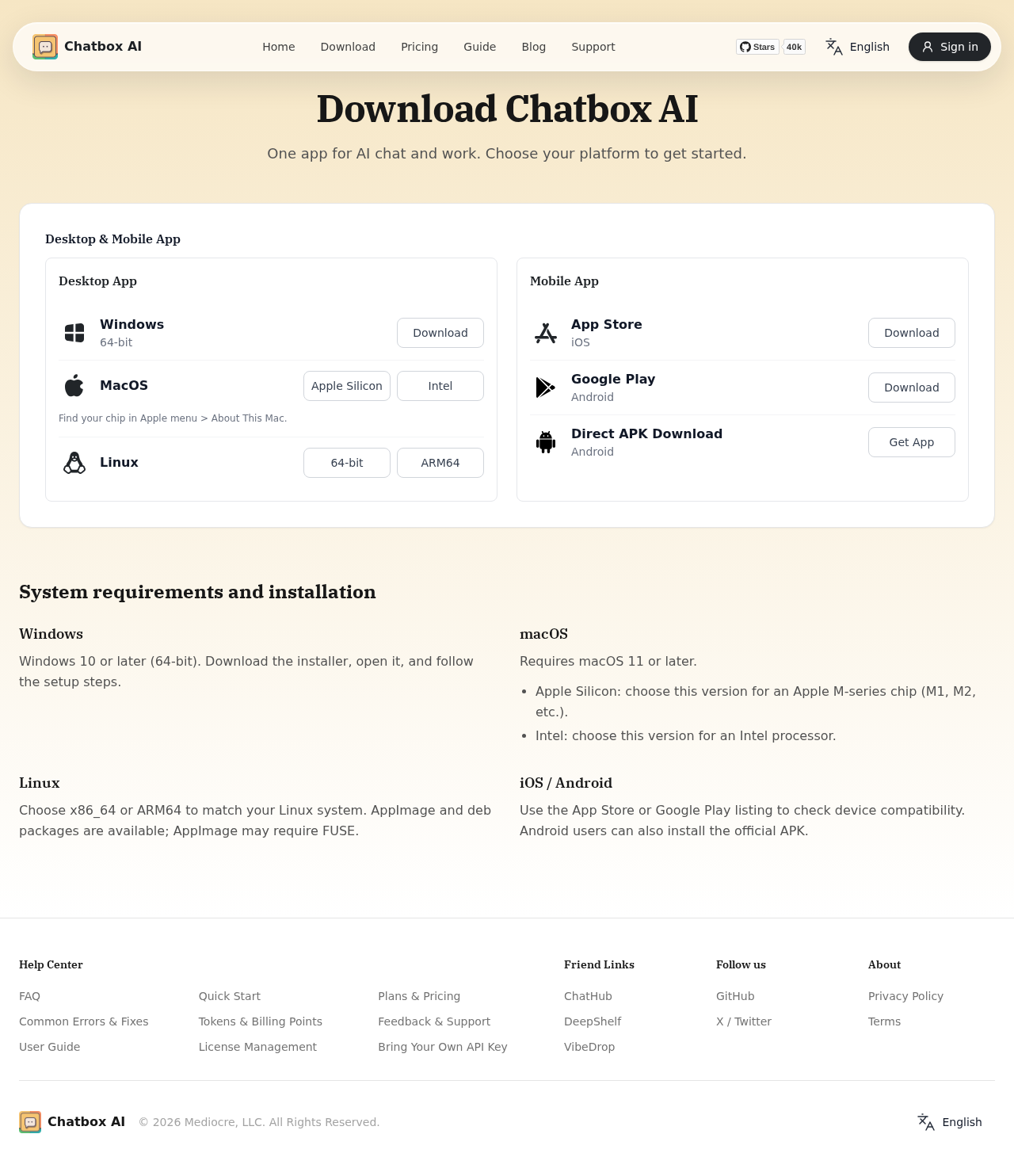
Скачайте приложение для своей системы на странице chatboxai.app/en/download и запустите его. Для быстрой проверки подойдёт веб-версия на web.chatboxai.app: установка не нужна, но история чатов там может храниться только в кэше браузера, а MCP и база знаний, как сообщает сам Chatbox, работают только в настольном приложении.
Подключение к RouterAI
Интерфейс ниже показан на русском; английские названия даны в скобках по документации Chatbox.
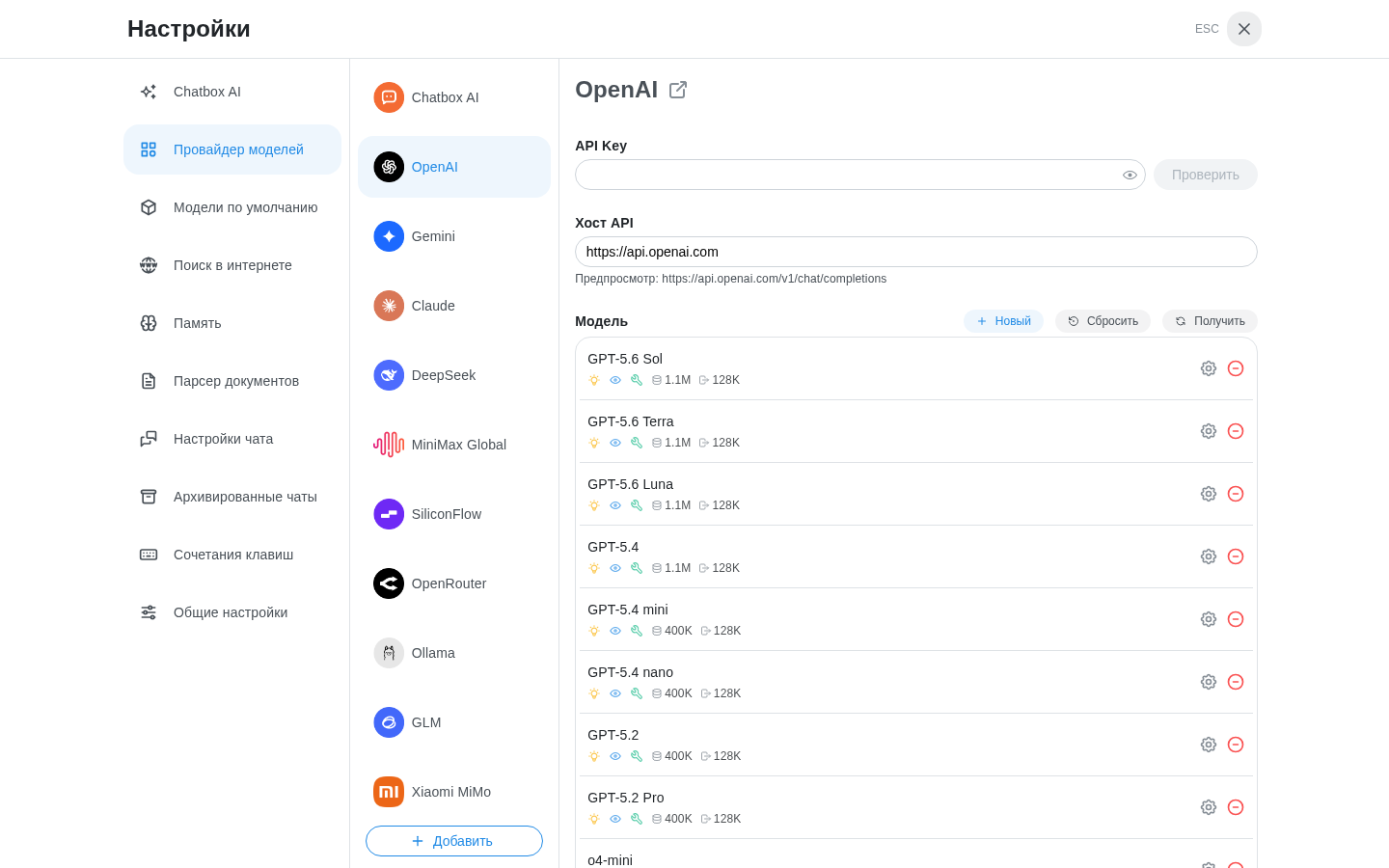
- Нажмите «Настройки» (Settings) в нижней части боковой панели и выберите раздел «Провайдер моделей» (Model Provider).
-
Под списком провайдеров нажмите «Добавить» (Add).
- В открывшемся списке прокрутите вниз до блока «Пользовательское добавление» и выберите «Добавить своего провайдера» (подпись: «Настроить пользовательского провайдера, совместимого с OpenAI»). Рядом есть пункт «Импортировать из буфера обмена»: он понадобится в разделе про JSON-конфиг.
-
В диалоге «Добавить провайдера» введите имя, например
RouterAI, оставьте «Режим API» со значением «Совместимо с OpenAI API» и нажмите «Добавить».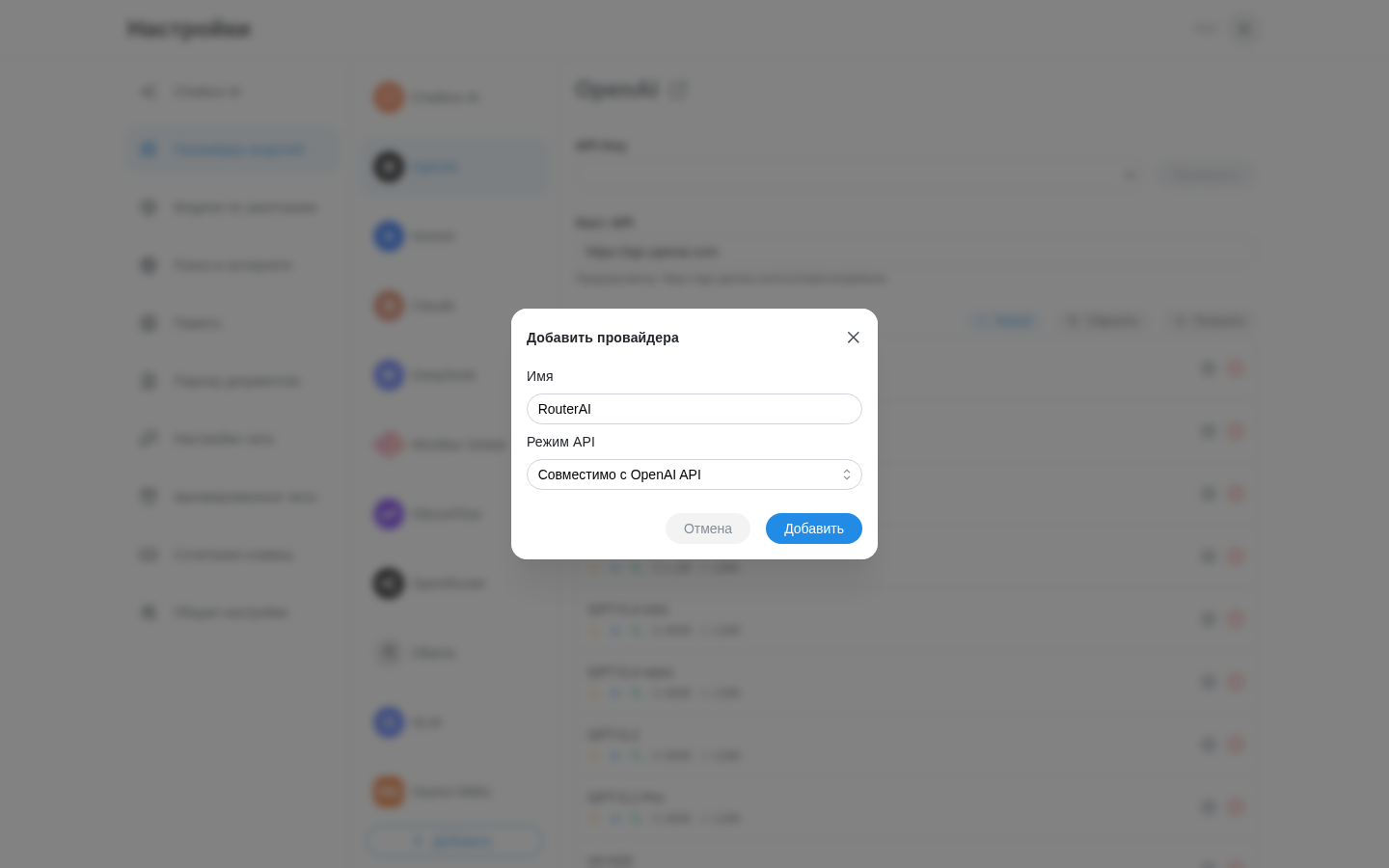
- На странице нового провайдера заполните три поля: API Key — ключ RouterAI (в примерах
sk-xxxxxxxxxxxxxxxx), Хост API (API Host) —https://routerai.ru/api/v1, Путь API (API Path) — оставьте пустым (подсказка в поле:/chat/completions). Под полями Chatbox показывает «Предпросмотр» итогового адреса: при таких значениях там должно бытьhttps://routerai.ru/api/v1/chat/completions. - В блоке «Модель» (Model) нажмите «Получить» (Fetch): Chatbox загрузит каталог RouterAI. Найдите нужные модели через поиск и добавьте кнопкой «+». Список можно пополнить вручную кнопкой «Новый» (New), вписав id из каталога, например
anthropic/claude-sonnet-5.5. -
Нажмите «Проверить» (Check): по документации Chatbox, при верных хосте и ключе появится сообщение об успешном подключении.
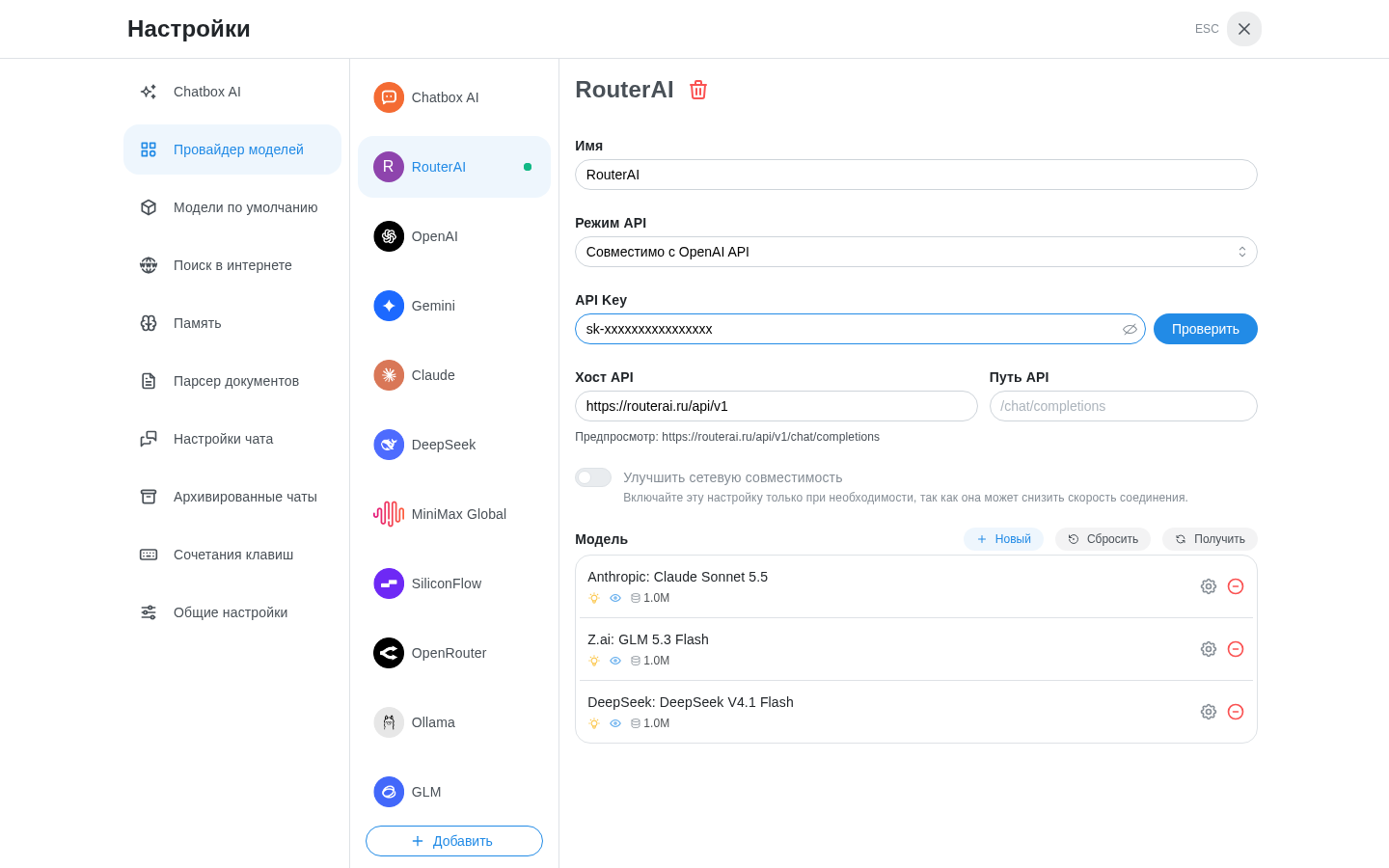
Переключатель «Улучшить сетевую совместимость» оставьте выключенным. По описанию в интерфейсе, его включают только при необходимости, так как он может снизить скорость соединения.
Импорт конфигурации JSON
С версии 1.15.1 Chatbox умеет импортировать провайдера из JSON (формат в документации). Так удобно раздать команде готовые настройки: хост и список моделей уже внутри, а ключ каждый вставит свой. Сохраните конфиг в файл routerai.json:
{
  "id": "routerai.ru",
  "name": "RouterAI",
  "type": "openai",
  "iconUrl": "https://routerai.ru/favicon.ico",
  "urls": {
    "website": "https://routerai.ru",
    "getApiKey": "https://routerai.ru/settings/keys",
    "models": "https://routerai.ru/models"
  },
  "settings": {
    "apiHost": "https://routerai.ru/api/v1",
    "models": [
      {
        "modelId": "anthropic/claude-sonnet-5.5",
        "nickname": "Claude Sonnet 5.5",
        "capabilities": ["vision", "reasoning", "tool_use"],
        "contextWindow": 1000000
      },
      {
        "modelId": "anthropic/claude-haiku-5.5",
        "nickname": "Claude Haiku 5.5",
        "capabilities": ["vision", "reasoning", "tool_use"],
        "contextWindow": 1000000
      },
      {
        "modelId": "z-ai/glm-5.3-flash",
        "nickname": "GLM 5.3 Flash",
        "capabilities": ["vision", "reasoning", "tool_use"],
        "contextWindow": 1048576
      },
      {
        "modelId": "deepseek/deepseek-v4.1-flash",
        "nickname": "DeepSeek V4.1 Flash",
        "capabilities": ["vision", "reasoning", "tool_use"],
        "contextWindow": 1048576
      }
    ]
  }
}
Поле apiPath в примере не указано, оно необязательное. После импорта откройте провайдера и сверьте «Предпросмотр» под полями хоста и пути: там должен быть https://routerai.ru/api/v1/chat/completions. Поле apiKey (внутри settings) в документации тоже необязательное, ключ можно ввести в интерфейсе после импорта. Не кладите настоящий ключ в файл, который уходит коллегам.
Дальше есть два способа, оба описаны в документации:
- скопируйте содержимое JSON в буфер обмена и выберите в списке «Добавить» пункт «Импортировать из буфера обмена»;
- соберите deep link
chatbox://provider/import?config=<base64>, где вместо<base64>стоит JSON в кодировке base64 (base64 -w0 routerai.json). Ссылку можно отправить коллеге, и она откроется в Chatbox.
Контекст моделей в примере взят из каталога RouterAI.
Несколько провайдеров и переключение моделей
В одном провайдере RouterAI можно держать сразу все нужные модели: быструю z-ai/glm-5.3-flash, сильную anthropic/claude-sonnet-5.5 и бюджетную deepseek/deepseek-v4.1-flash. Если нужно разделить ключи (например, личный и рабочий), добавьте второго провайдера с тем же хостом и другим ключом: в выборе модели он появится отдельной группой.
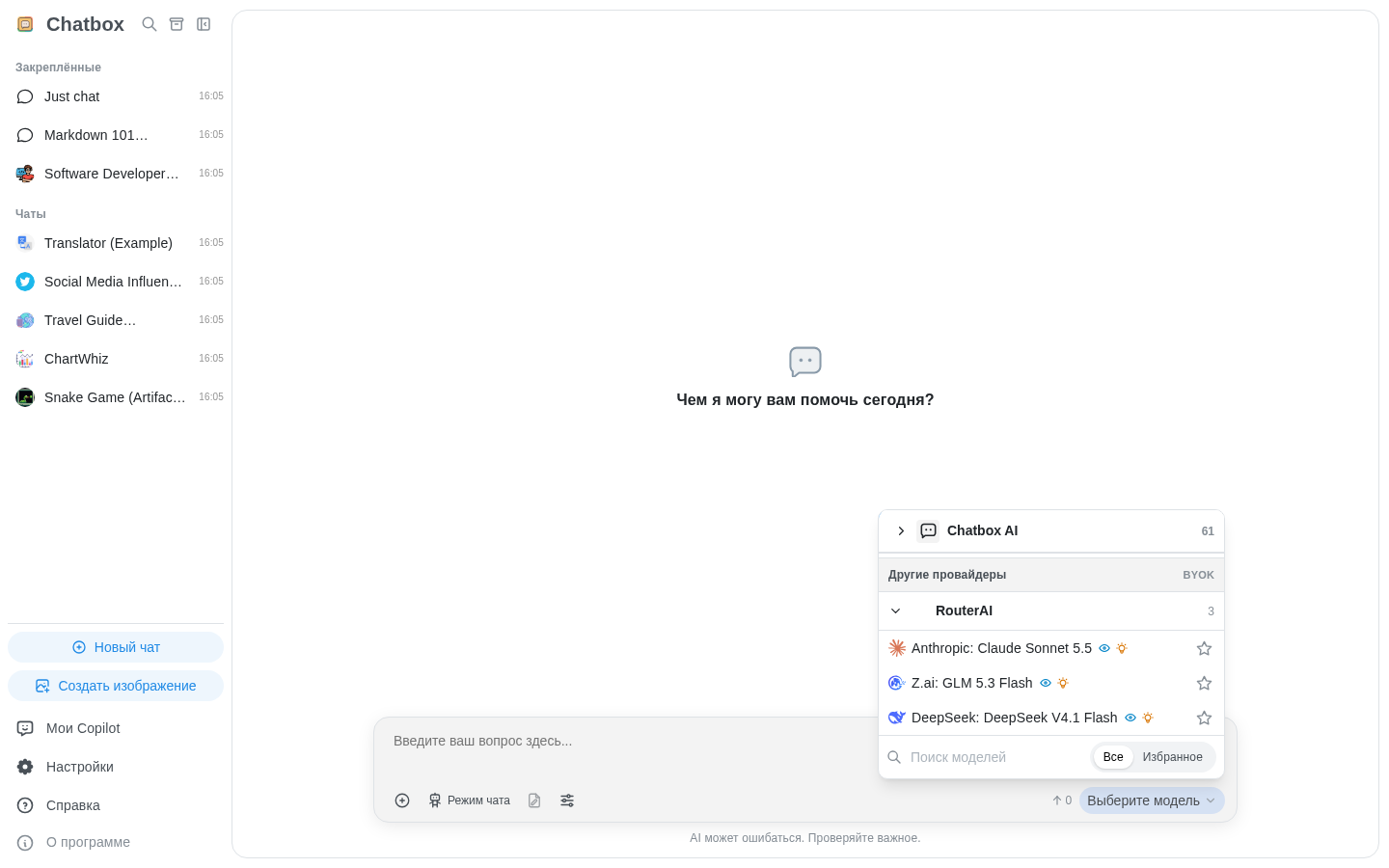
Чтобы переключить модель, откройте новый чат и нажмите кнопку выбора модели справа внизу в поле ввода. Группа Chatbox AI (облачный сервис разработчиков) идёт первой, свои провайдеры стоят ниже в блоке «Другие провайдеры» (BYOK). Развернув группу RouterAI, выберите модель; звёздочка добавляет её в «Избранное».
Мобильное приложение
Мобильные приложения Chatbox есть для Android и iOS. Значения те же, что на компьютере: провайдер с режимом API «Совместимо с OpenAI API», хост https://routerai.ru/api/v1, пустой путь, ваш ключ. Перенести настройки можно тем же JSON-конфигом или deep link из предыдущего раздела; отдельного QR-кода для переноса в документации Chatbox мы не нашли. Экран провайдера на телефоне мы не снимали, поэтому названия пунктов меню могут отличаться от описанных в этой статье.
Про ключ на телефоне. По FAQ Chatbox, сообщения и настройки хранятся на устройстве, поэтому ключ остаётся в настройках приложения на телефоне. Заведите для телефона отдельный ключ в личном кабинете RouterAI, не отправляйте в мессенджеры JSON и deep link с apiKey (base64 не шифрует данные) и отзовите ключ, если устройство потеряно.
Выбор модели
| Модель | Контекст (каталог) | Для чего |
|---|---|---|
anthropic/claude-sonnet-5.5 |
1 000 000 | Основная: сложные вопросы, тексты, код |
anthropic/claude-haiku-5.5 |
1 000 000 | Быстрые ответы на повседневные задачи |
z-ai/glm-5.3-flash |
1 048 576 | Быстрая модель для коротких вопросов |
deepseek/deepseek-v4.1-flash |
1 048 576 | Бюджетная для массовых запросов |
openai/gpt-5.4-mini |
400 000 | Универсальная компактная модель |
Цены в рублях — в каталоге моделей.
Проверка подключения
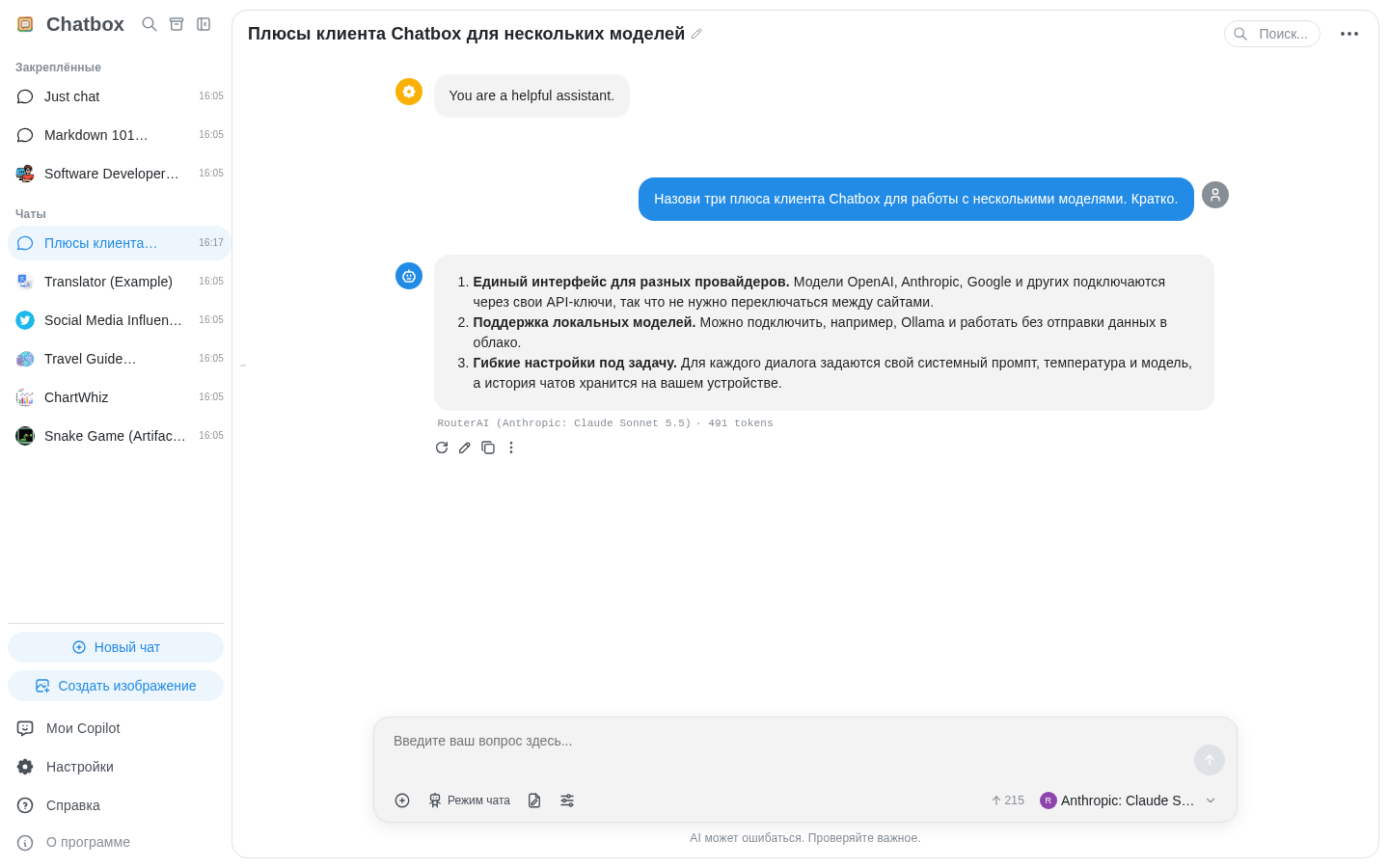
Создайте новый чат, выберите модель из группы RouterAI и отправьте короткий вопрос. Под ответом Chatbox показывает провайдера, модель и число токенов. В проверочном чате (веб-версия) anthropic/claude-sonnet-5.5 ответил, и под сообщением была подпись «RouterAI (Anthropic: Claude Sonnet 5.5)».
Быструю проверку ключа без интерфейса даёт запрос:
curl https://routerai.ru/api/v1/chat/completions \
  -H "Authorization: Bearer sk-xxxxxxxxxxxxxxxx" \
  -H "Content-Type: application/json" \
  -d '{"model":"anthropic/claude-sonnet-5.5","messages":[{"role":"user","content":"Привет"}]}'
Решение проблем
-
Ошибка 404 или странный адрес в «Предпросмотре». Обычно виноват лишний
/v1: если в «Хост API» уже стоитhttps://routerai.ru/api/v1, а в «Путь API» вписано/v1/chat/completions, получится.../api/v1/v1/chat/completions. Очистите поле «Путь API». - Ошибка 401. Ключ скопирован с пробелом или переводом строки в конце, либо на балансе RouterAI нет средств. Вставьте ключ заново без пробелов и проверьте баланс в личном кабинете.
- Нужной модели нет в списке. Нажмите «Получить», чтобы обновить каталог, и ищите по названию в поиске. Если модель всё равно не найдена, добавьте её кнопкой «Новый», вписав id точно как в каталоге.
- В списке модели только Chatbox AI. Свои провайдеры показаны ниже, в блоке «Другие провайдеры»; сверните группу Chatbox AI.
Что дальше
- Каталог моделей RouterAI — id, контекст и цены.
- Cherry Studio через RouterAI — ещё один десктопный клиент с несколькими провайдерами.
- LobeChat через RouterAI и AnythingLLM через RouterAI — чат с агентами и ответы по своим документам.
- Документация Chatbox: модели, импорт конфигурации и репозиторий на GitHub.