
Чат RouterAI теперь отдаёт файлы: Excel, Word, PDF и презентации прямо из ответа
Раньше ответ модели в чате RouterAI был текстом: таблицу приходилось копировать в Excel, а отчёт собирать в Word руками. Теперь модель отдаёт готовые файлы: XLSX с листами и формулами, график в PNG, документ Word или PDF, презентацию. Для этого в поле ввода появился переключатель «Файлы», а модели получили инструмент выполнения кода.
Вместе с этим изменилась работа с файлами в целом. Нужный файл сохраняется в хранилище, получает теги и прикрепляется к новому вопросу прямо с клавиатуры. Ниже три задачи, которые мы прогнали в чате, и то, что при этом стоит знать.
Как включить
В поле ввода рядом с «Веб-поиском» и «Коннекторами» нажмите «Файлы». Переключатель запоминается для новых чатов.
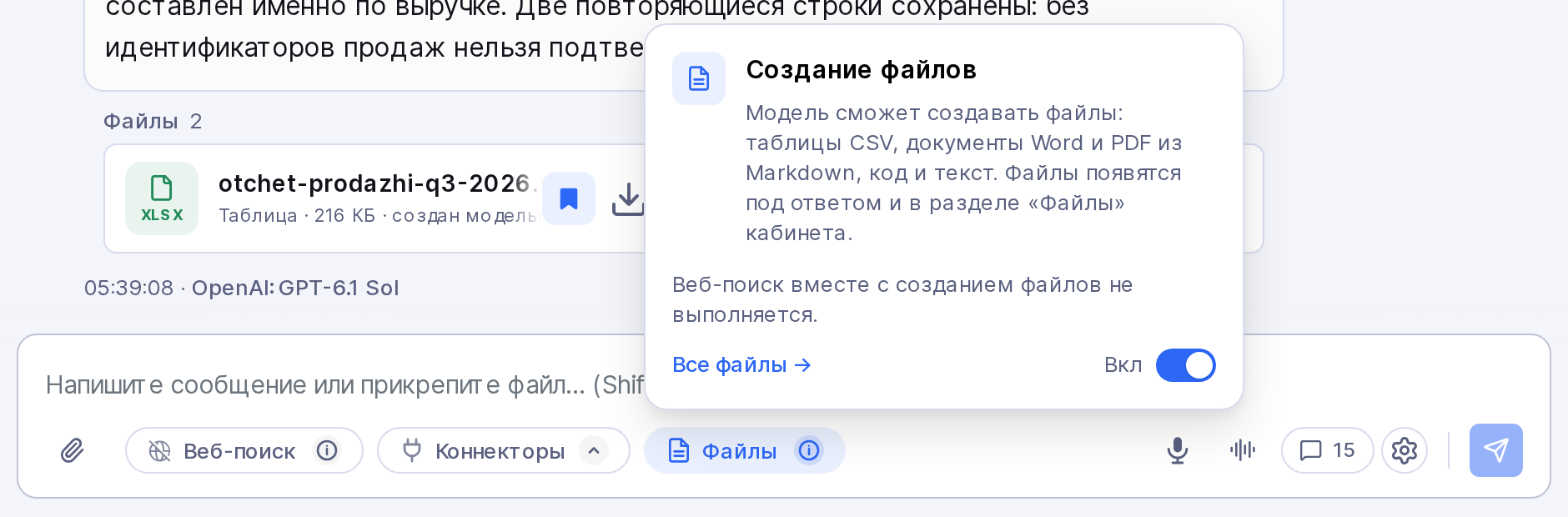
Дальше просите результат файлом, обычными словами: «сделай отчёт в Excel», «сохрани в PDF», «собери презентацию». Как именно получить файл, модель выбирает сама:
- Пишет файл целиком, если он текстовый: CSV, JSON, Markdown, HTML, SVG, код.
- Превращает текст в документ: из своего ответа делает DOCX или PDF с заголовками, списками и таблицами.
- Запускает код, когда нужно что-то посчитать или собрать сложный формат: XLSX, PPTX, графики, обработка ваших файлов.
Всё это работает у моделей с тегом «Инструменты» в списке моделей. Остальные тоже отдают файлы, но проще: блок кода с именем файла в ответе получает кнопку «Скачать» и сохраняется в чате.
Задача 1. Из выгрузки — отчёт в Excel и график
Мы взяли CSV с продажами за квартал (531 строка: дата, регион, менеджер, товар, количество, цена, скидка), прикрепили к вопросу и попросили GPT-6.1 Sol:
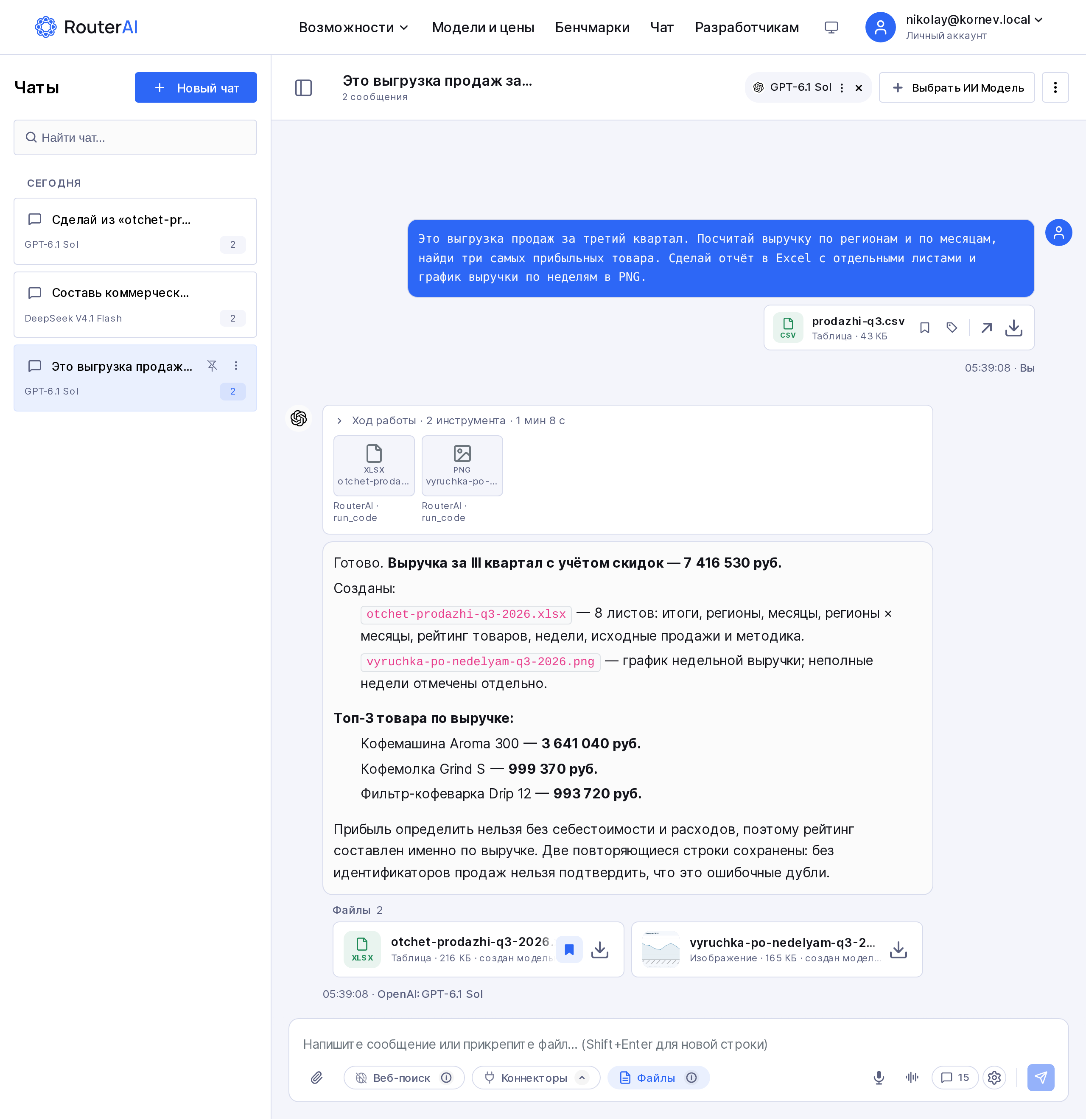
Это выгрузка продаж за третий квартал. Посчитай выручку по регионам и по месяцам, найди три самых прибыльных товара. Сделай отчёт в Excel с отдельными листами и график выручки по неделям в PNG.
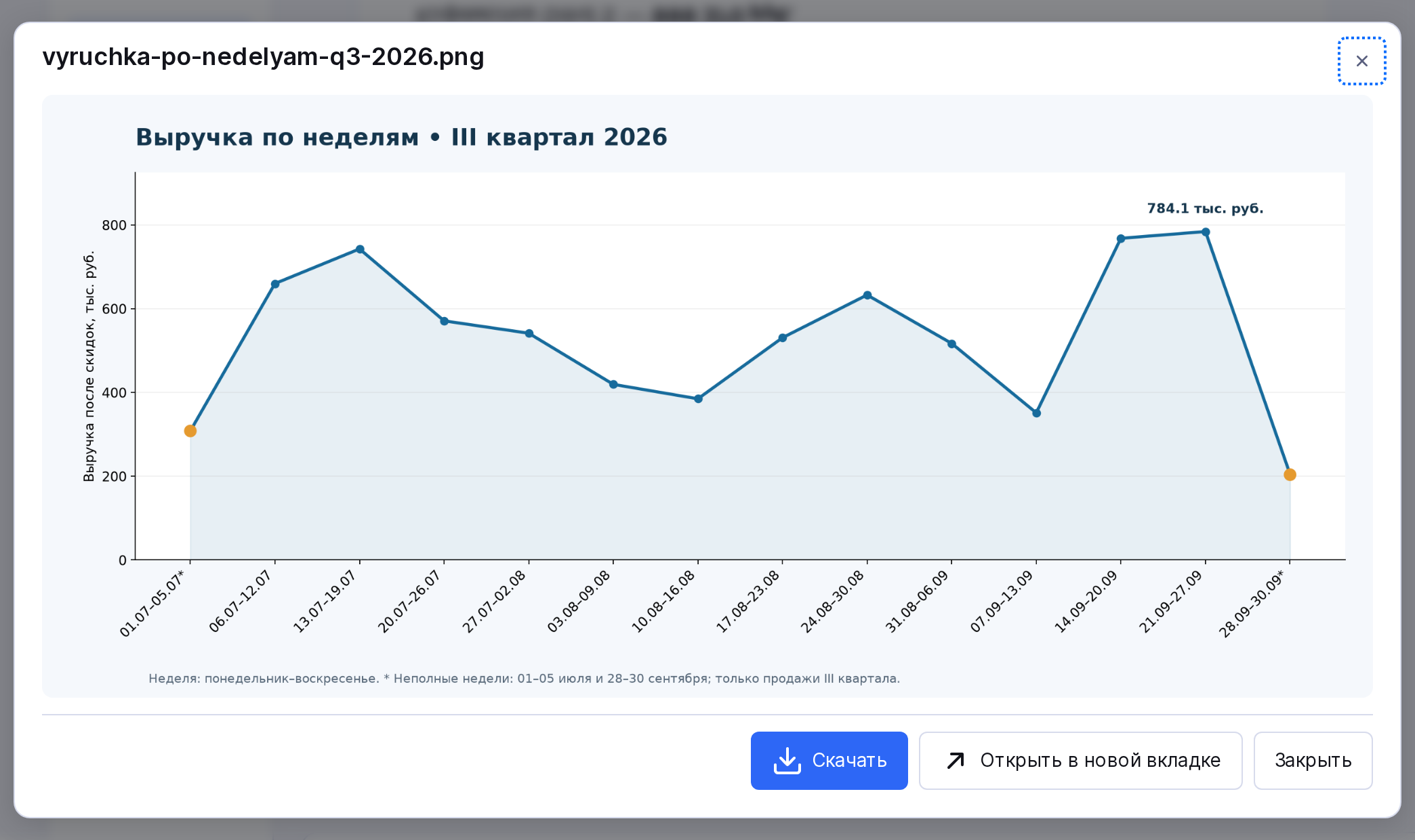
Через минуту под ответом появились два файла: книга Excel на восемь листов и картинка с графиком.
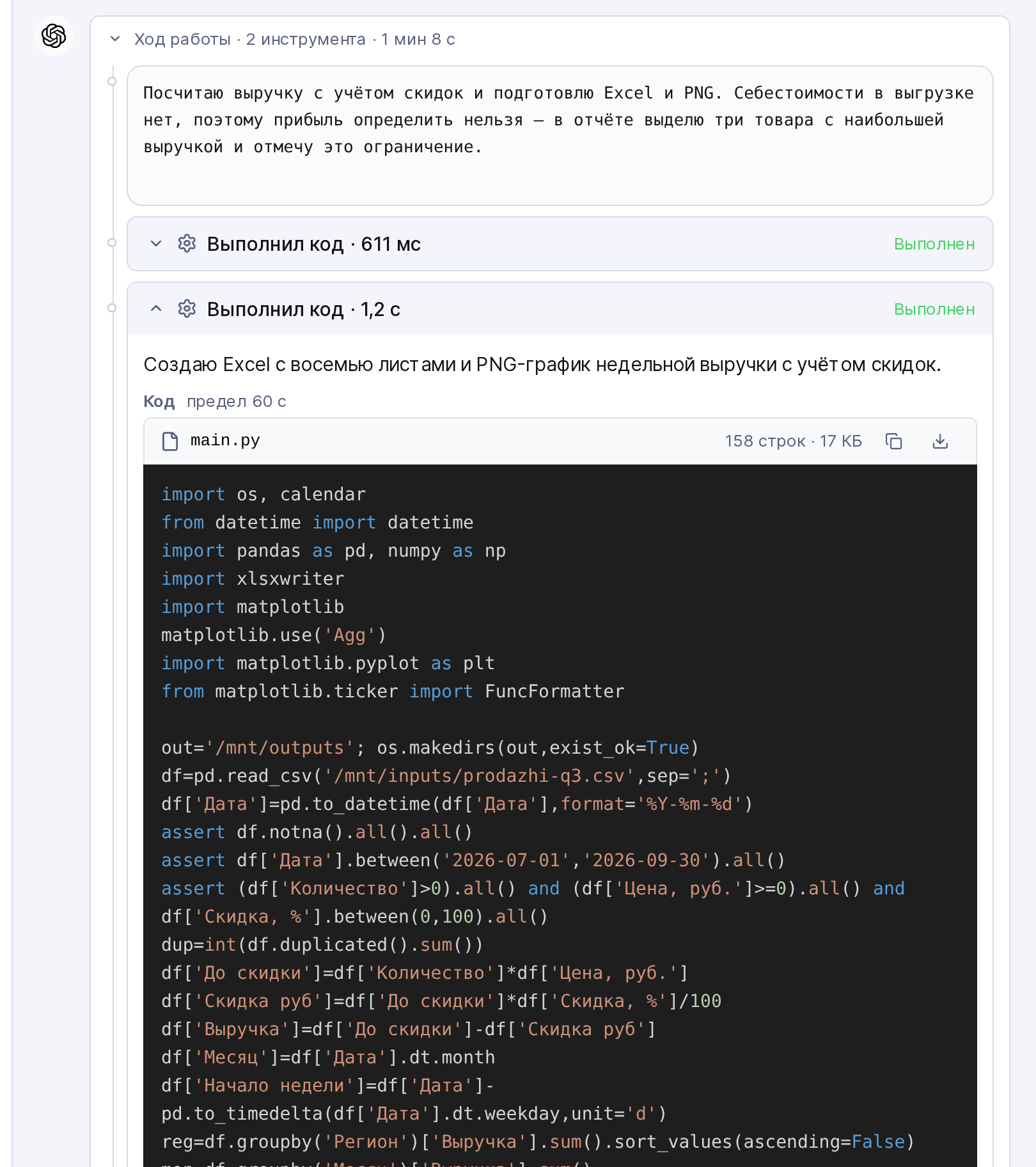
Модель не прикидывала цифры «на глаз». Она написала программу на Python и выполнила её над вашим файлом. Строка «Ход работы» над ответом раскрывается: видно, что модель собиралась сделать, сколько заняло выполнение и какой код запускался. Код можно скопировать или скачать.
Итог мы пересчитали по исходной выгрузке отдельно: сумма сошлась до рубля, 7 416 530. По дороге модель заметила то, о чём её не спрашивали. В выгрузке нет себестоимости, поэтому «самые прибыльные» товары она честно заменила на «товары с наибольшей выручкой» и сказала об этом. Ещё она нашла две полностью одинаковые строки и не стала их удалять без подтверждения.
Картинки, PDF, таблицы CSV, текст и код открываются прямо в чате, без скачивания.
Задача 2. Из текста — документ Word и PDF
Вторая задача без вложений. Модели DeepSeek V4.1 Flash мы продиктовали условия и попросили оформить документ:
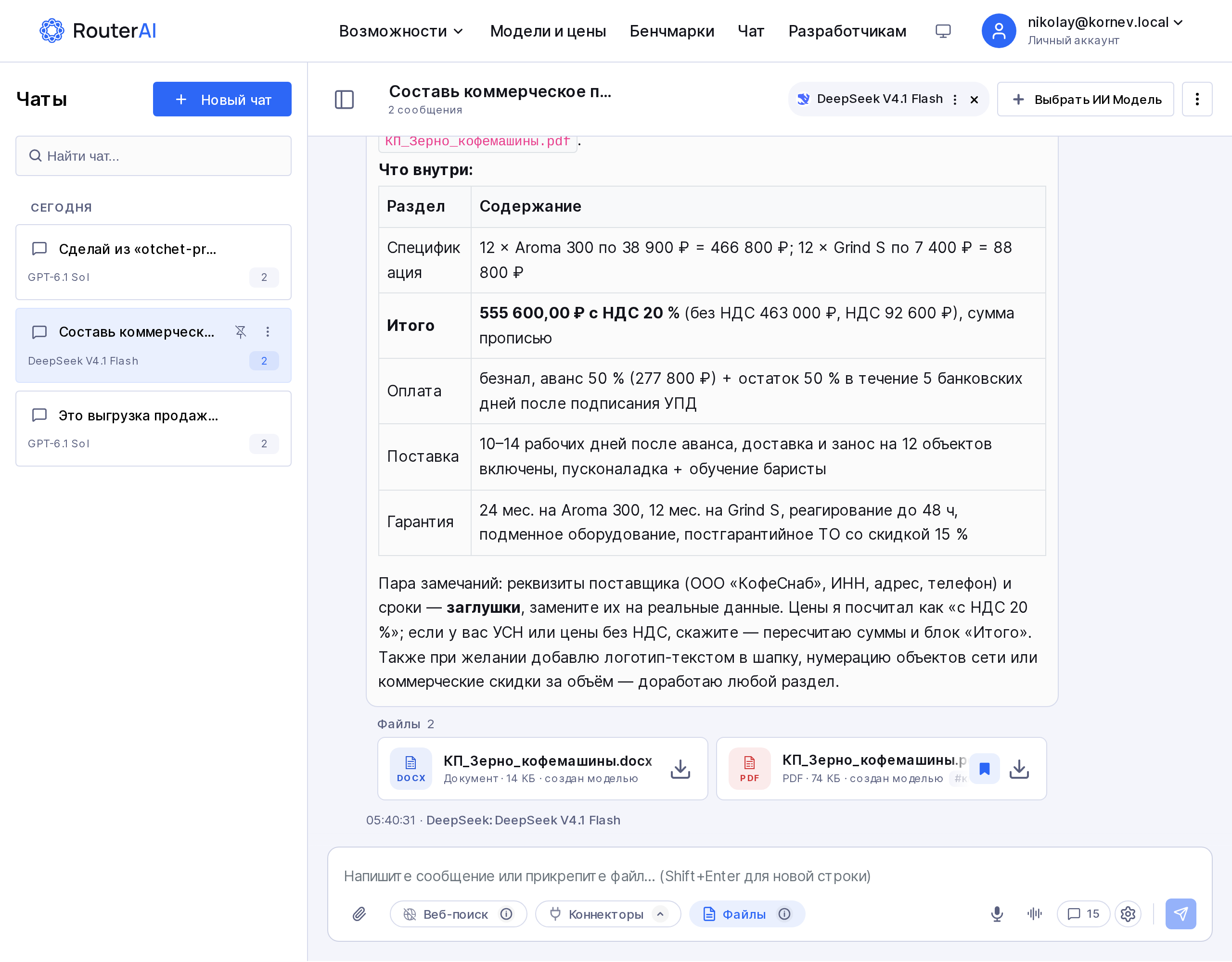
Составь коммерческое предложение для сети кофеен «Зерно» на поставку 12 кофемашин Aroma 300 по 38 900 ₽ и 12 кофемолок Grind S по 7 400 ₽: таблица с ценами и итогом, условия оплаты и поставки, гарантия. Сохрани его в Word и в PDF.
Через полминуты под ответом лежали оба файла.
Так выглядит первая страница PDF:
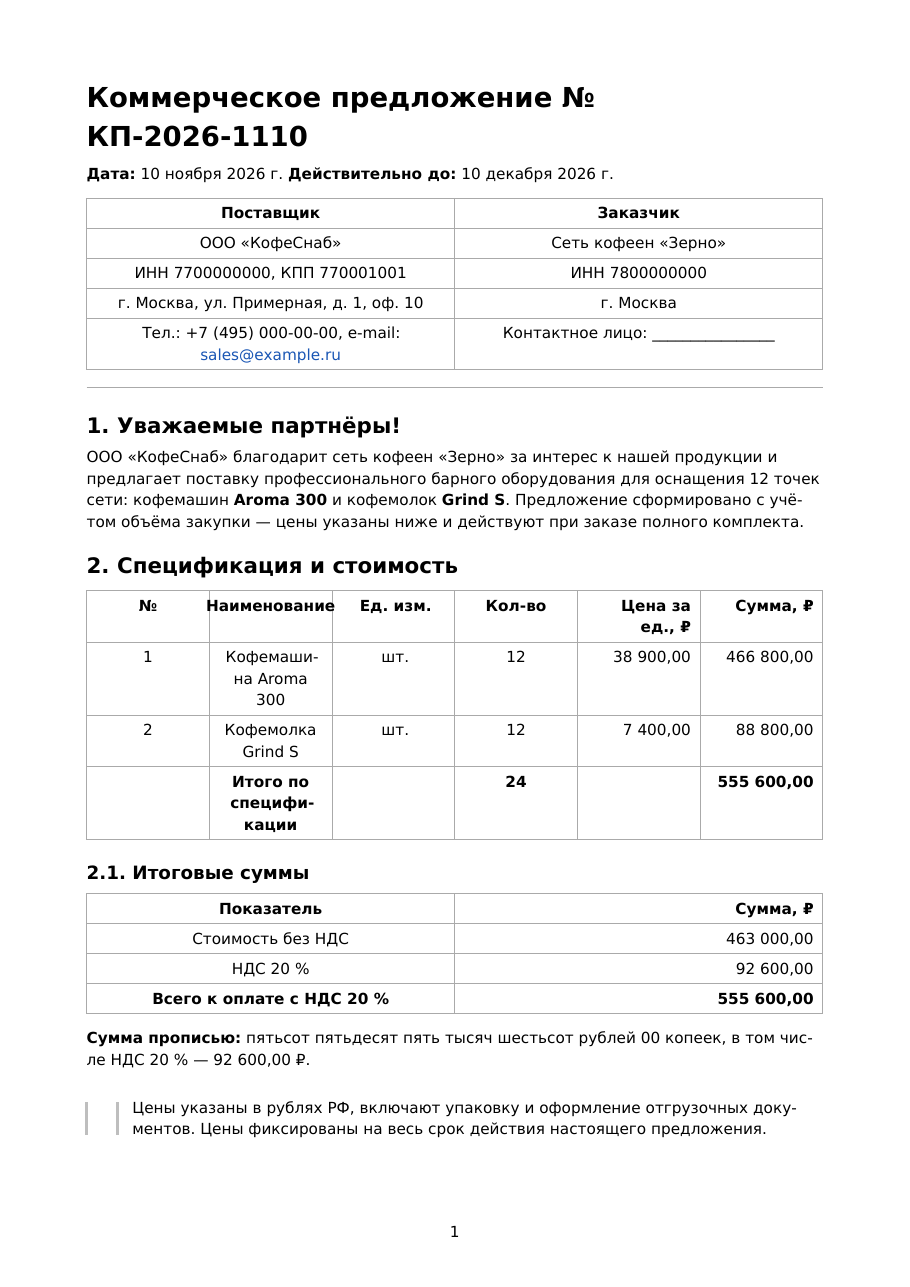
Здесь код не понадобился: модель написала текст и отдала его на конвертацию. Поэтому такие документы получаются быстро даже у недорогих моделей. Содержание при этом остаётся ответом модели, и читать его нужно так же внимательно. В нашем примере она сама добавила реквизиты-заглушки и посчитала сумму «с НДС 20 %», о чём предупредила в ответе.
Задача 3. Файл из хранилища — в новый вопрос
Файлы чата живут вместе с чатом: удалили чат, исчезли и они. Если файл ещё пригодится, сохраните его. На карточке под ответом есть закладка «Сохранить в хранилище», рядом кнопка тегов.
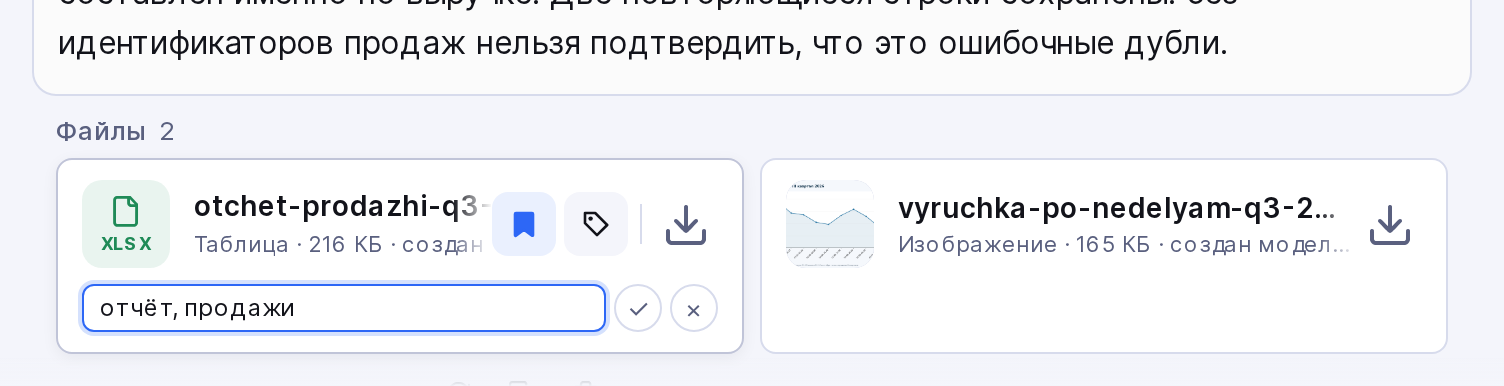
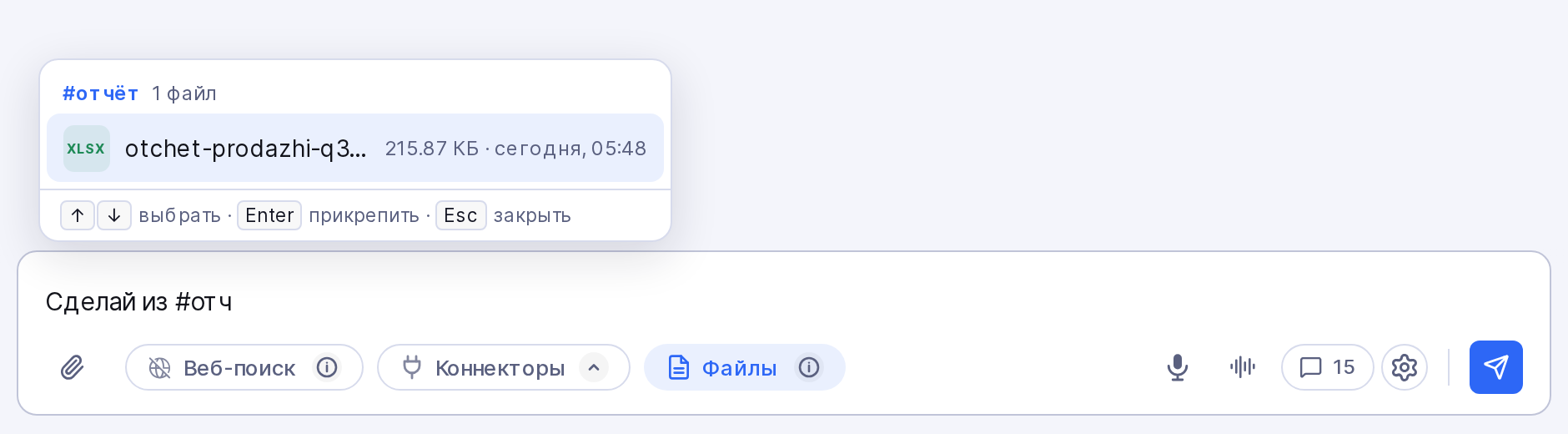
Мы сохранили отчёт из первой задачи с тегами «отчёт» и «продажи». Теперь он доступен в любом чате. Самый быстрый способ его прикрепить — набрать в поле ввода #. Появится список ваших тегов.
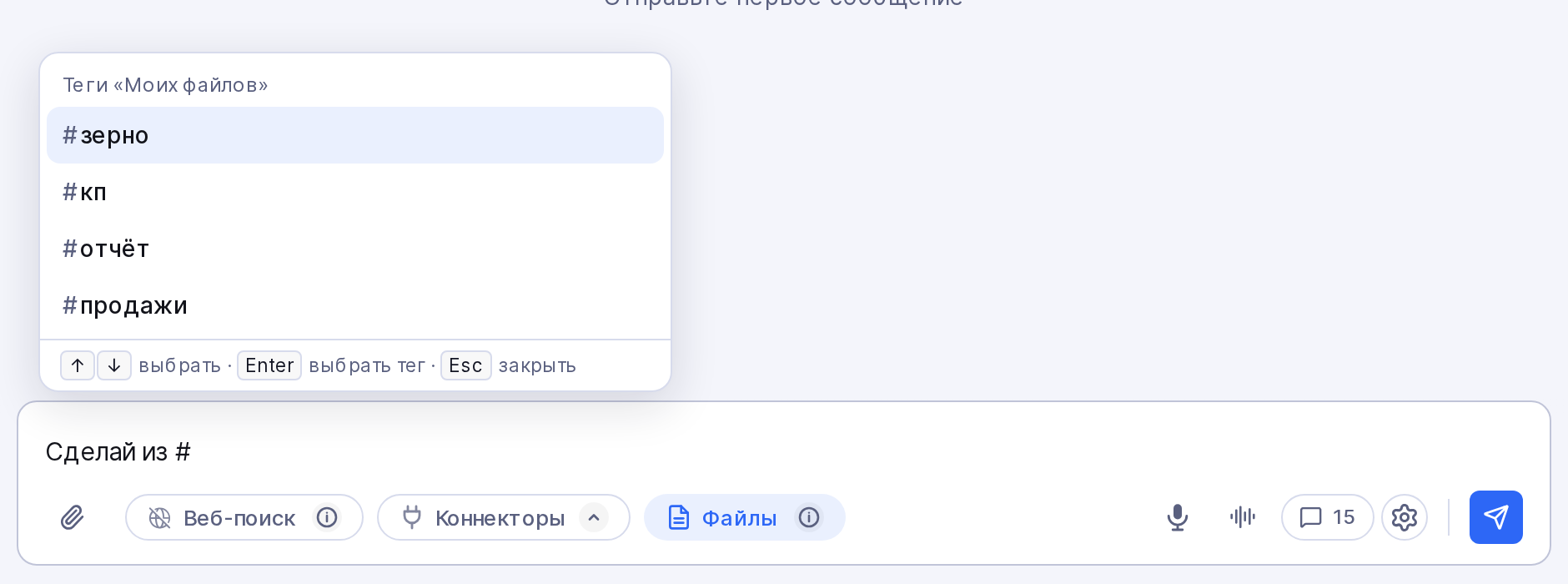
Начните печатать тег, и вместо списка тегов покажутся файлы. Enter прикрепляет файл, а #тег в тексте заменяется его именем.
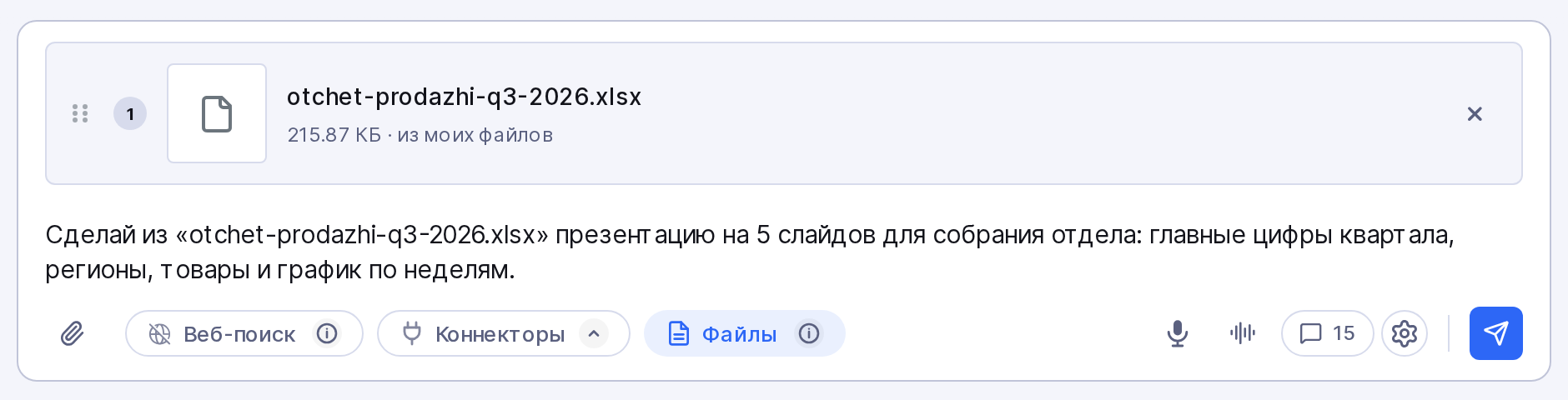
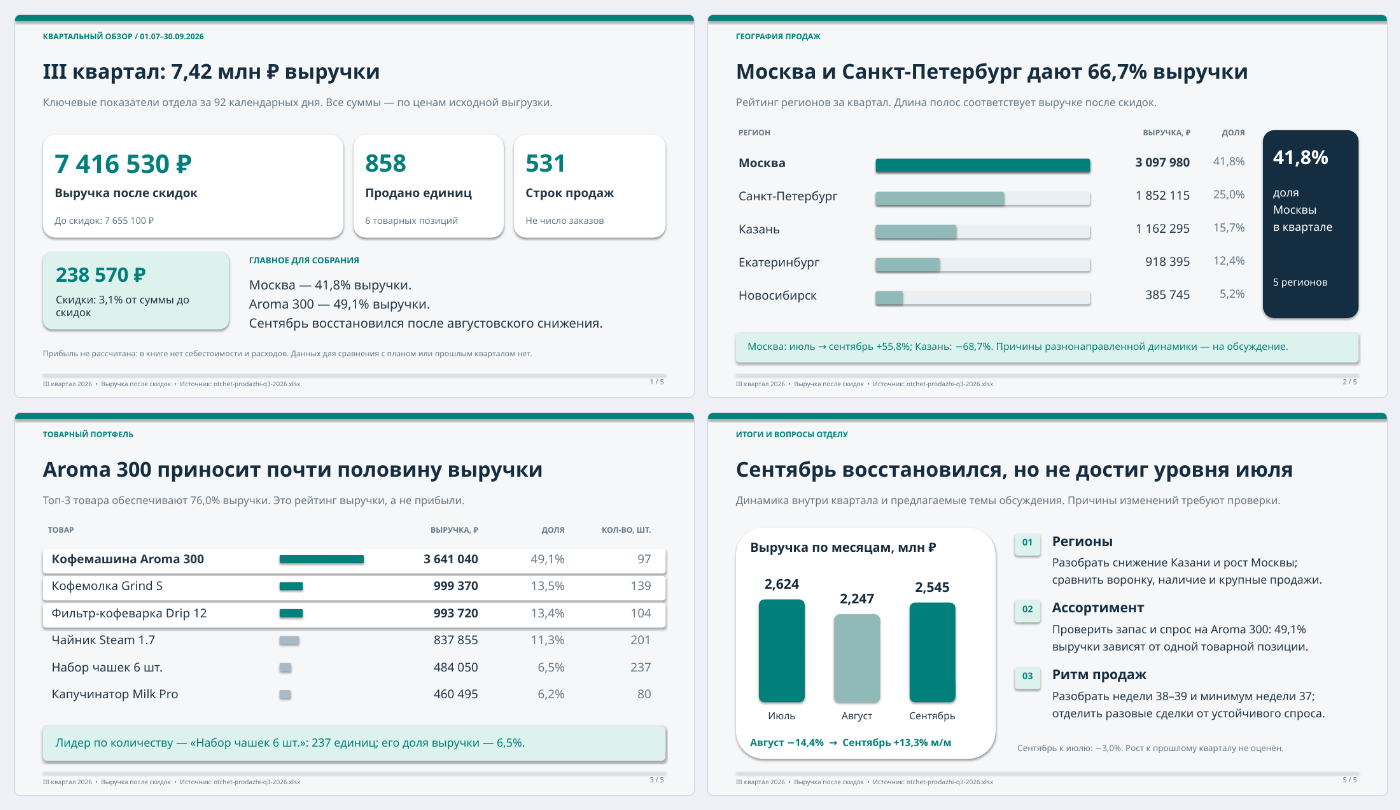
В русской раскладке работает и №: это та же клавиша. Мы попросили сделать из отчёта презентацию на пять слайдов для собрания отдела. Модель прочитала книгу Excel кодом и собрала PPTX. Вот четыре слайда из пяти, как они открываются в редакторе презентаций:
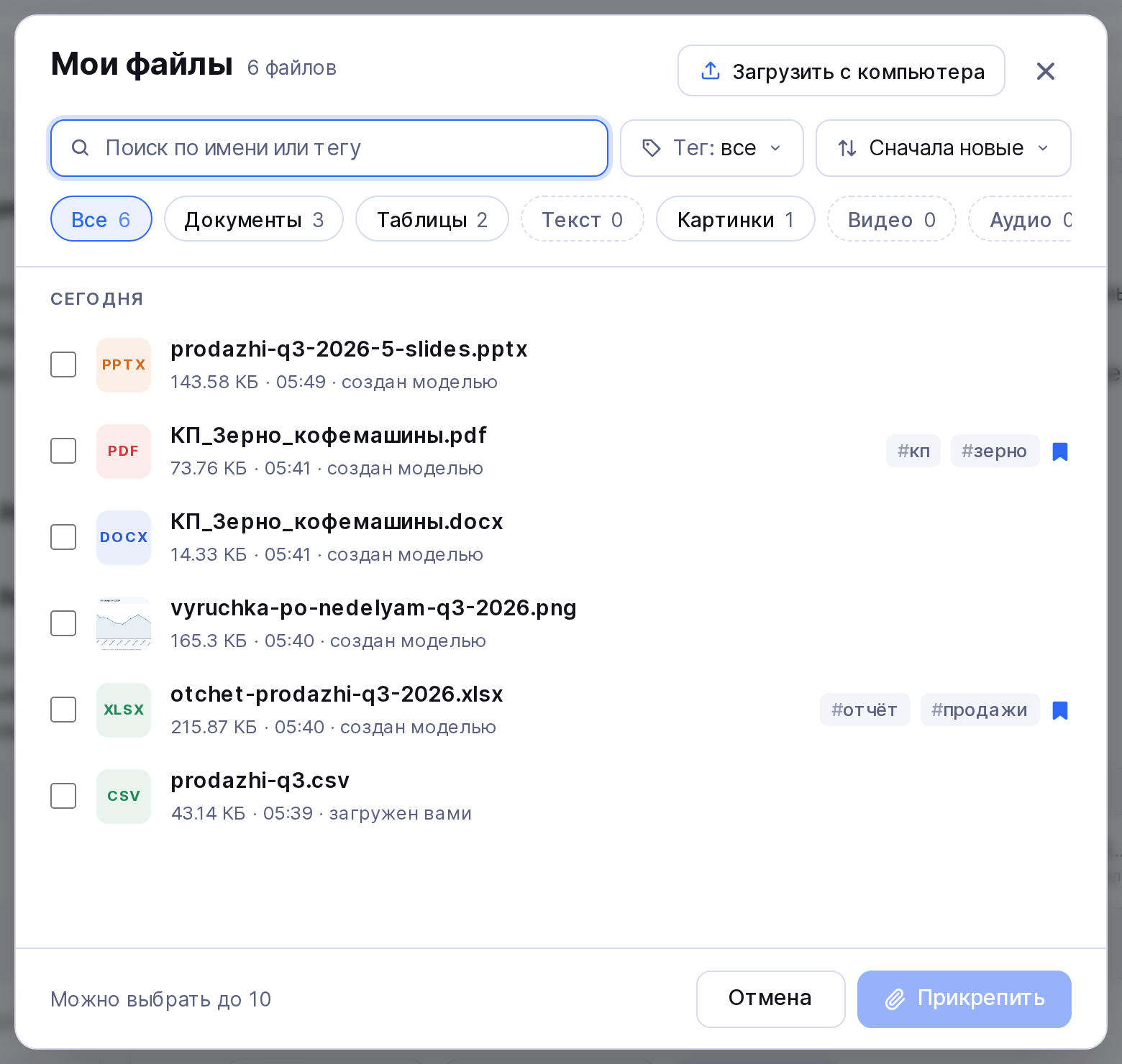
Если тег не вспоминается, нажмите скрепку. Откроется окно «Мои файлы» с поиском по имени и тегу, фильтром по типу и сортировкой. Здесь видны и вложения, и всё, что создали модели. Отсюда же загружается файл с компьютера.
Где лежат файлы
В кабинете в разделе «Файлы» теперь две вкладки.
- «Файлы чатов» — вложения и всё, что создали модели. Они удаляются вместе с чатом и не занимают общую квоту: на них отведено отдельно 5 ГБ.
- «Хранилище» — то, что вы сохранили из чатов, загрузили в кабинете или через API. Хранится, пока вы не удалите сами. Объём — 1 ГБ.
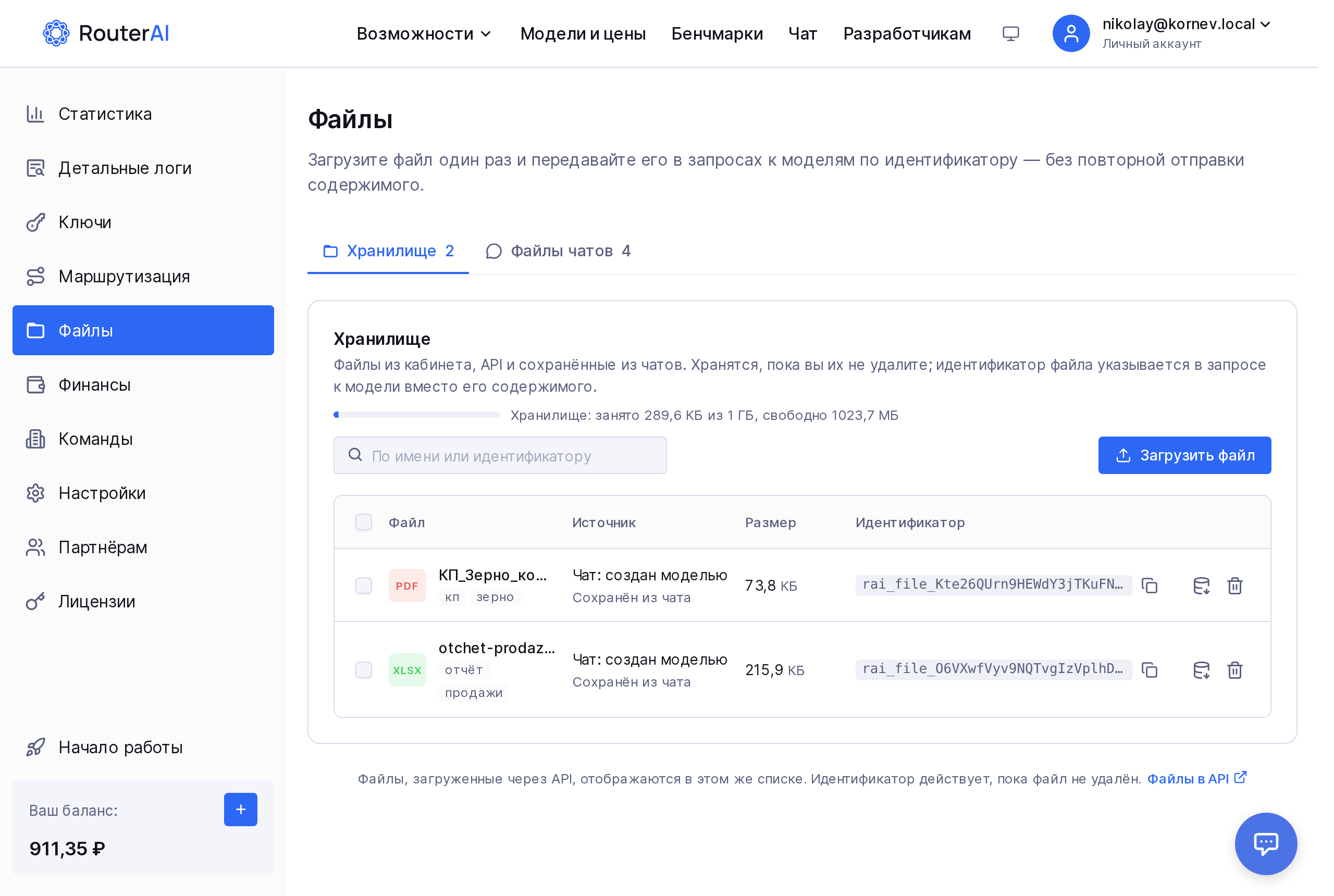
У каждого файла в хранилище есть идентификатор. Его можно указывать в запросах к API вместо содержимого файла — подробнее в документации по файлам.
Сгенерированные в чате картинки, аудио и видео теперь тоже файлы. Их можно сохранить в хранилище, пометить тегом и взять как референс в следующей генерации без повторной загрузки.
Что ещё изменилось во вложениях
- Видео и аудио. К вопросу прикрепляется видео до 300 МБ и аудио до 50 МБ. Остальные файлы — до 10 штук и 30 МБ на сообщение.
- Больше форматов. Добавились BMP, TIFF, HEIC и AVIF, старые XLS и RTF, документы ODT и ODS, тексты в кодировках Windows-1251 и KOI8-R.
- Архивы и базы. ZIP, SQLite, Parquet и подобные файлы модель не читает напрямую, на карточке так и написано: «не передаётся модели». Зато они доступны коду: модель распакует архив или прочитает базу программой.
- Загрузка сразу. Файл отправляется на сервер при добавлении, а не вместе с вопросом. На карточке виден ход загрузки.
Что стоит знать заранее
Про выполнение кода
- Код работает в изолированной среде без доступа в интернет. Скачать что-то из сети или обратиться к внешнему сервису программа не может.
- Внутри — Python 3.12 с библиотеками для данных и документов: pandas, numpy, matplotlib, openpyxl, python-docx, python-pptx, Pillow, reportlab, pypdf. Доустановить другие нельзя.
- Один запуск длится до 5 минут и использует до 1 ГБ памяти. В одном ответе — до 10 запусков, за сутки на аккаунт — до 200 запусков и 60 минут работы.
- Код видит файлы из последних 20 сообщений чата: до 20 файлов общим объёмом 50 МБ. В результате может вернуть до 8 файлов по 20 МБ.
Про файлы
- «Файлы» и «Веб-поиск» вместе не работают. При включении одного второй выключается.
- Под одним ответом показывается до 8 файлов.
- В DOCX и PDF, собранные из текста, не попадают картинки. Документ с графиком модель делает через код.
- Файл, созданный моделью, никто не проверял. У скриптов, HTML и архивов на карточке стоит пометка, а перед скачиванием чат переспросит.
- У файла может быть до 10 тегов.
С чего начать
Откройте чат, включите «Файлы» и дайте модели задачу, которую обычно доделываете руками: свести выгрузку, оформить текст документом, собрать слайды из цифр. Модель для такой работы выбирайте из каталога с тегом «Инструменты». Остальные возможности чата описаны в руководстве.