
Вайб-кодинг в TRAE: свои модели через RouterAI (Claude, GPT, DeepSeek)
В этой статье мы подключим к TRAE — AI-IDE от ByteDance — свои модели через RouterAI: Claude Sonnet 5.5, Claude Opus 5.5, GPT-6.2 Astra, DeepSeek V4.1 Flash, Qwen4-Max и GLM 5.3. Разберём окно Add model по полям, покажем оба варианта API format (OpenAI Chat Completions и Anthropic Messages) и объясним, как не получить 404 из-за переключателя Full URL. В итоге агент в TRAE будет работать по ключу RouterAI — без VPN и с оплатой в рублях.
Что такое TRAE и чем он отличается от Cline и Roo
TRAE — это не расширение для VS Code, а отдельная IDE со встроенным агентом. Внутри два режима: IDE (редактор с боковой панелью агента) и SOLO, где AI ведёт задачу сам. Дополняет их CUE — автодополнение по контексту, которое предлагает не только продолжение строки, но и связанные правки в других местах файла.
Отличия от Cline и Roo Code:
-
Своя оболочка. Cline и Roo ставятся расширением в VS Code, Cursor или Windsurf. TRAE — самостоятельное приложение под macOS, Windows и Linux, поэтому настройки моделей живут не в
settings.jsonрасширения, а на экране Settings → Models. - Собственный агент и SOLO. Встроенные агенты Chat и Agent плюс режим SOLO с планированием задачи и параллельными подзадачами.
- Модели по умолчанию с лимитами. TRAE даёт набор встроенных моделей (Seed, GLM, DeepSeek, Kimi, Qwen и другие) с бесплатными лимитами и платными тарифами. Свои модели добавляются отдельно — о них и пойдёт речь.
Смысл подключения через RouterAI простой: встроенный список ограничен, а агент умеет работать с любой моделью, которая отвечает по формату OpenAI или Anthropic. RouterAI даёт один ключ на весь каталог — от Claude и GPT до DeepSeek, Qwen и GLM — и оплату российскими картами.
Требования
-
ОС: macOS 12.0 и новее (Apple Silicon или Intel), Windows 10/11 (x64), Linux —
.debдля Ubuntu 20.04+ и Debian 10+ (x64 или ARM64),.rpmдля Fedora 42 и RHEL 9.x. - Аккаунт TRAE. Он нужен и для самого приложения, и для экрана моделей: без входа раздел Models показывает только кнопку Log in, а списка моделей и кнопки добавления нет.
- Ключ RouterAI. Создаётся в разделе «Ключи API» личного кабинета. Для теста хватит минимального пополнения.
- Идентификатор модели из каталога RouterAI. Вписывать его нужно вручную — TRAE не подгружает список моделей провайдера.
Установка
- Скачайте установщик со страницы загрузки: trae.ai/download для международной версии, trae.cn/download — для китайской. Ставьте ту версию, к которой привязан ваш аккаунт: интерфейсы и вход у них разные.
- Установите приложение обычным способом:
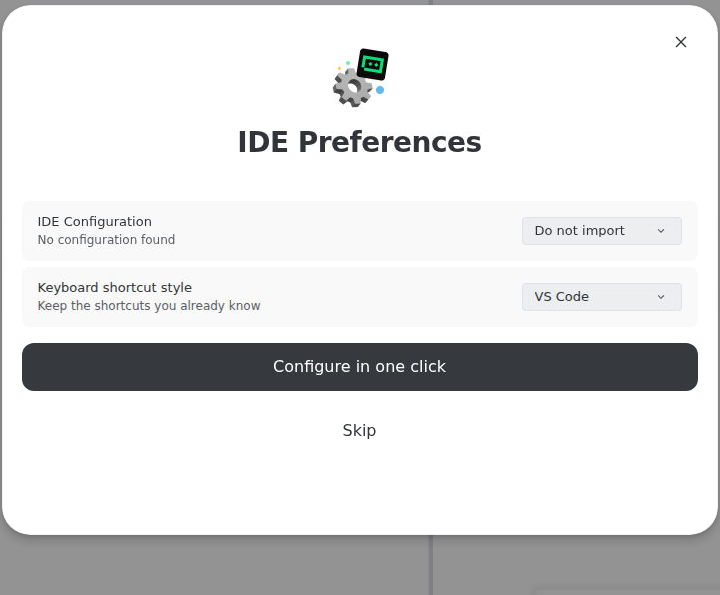
.dmgдля macOS,.exeдля Windows,sudo apt install ./TRAE-linux-x64.deb(илиdnf install) для Linux. - При первом запуске TRAE предложит выбрать тему и язык, импортировать настройки из VS Code или Cursor, добавить команду
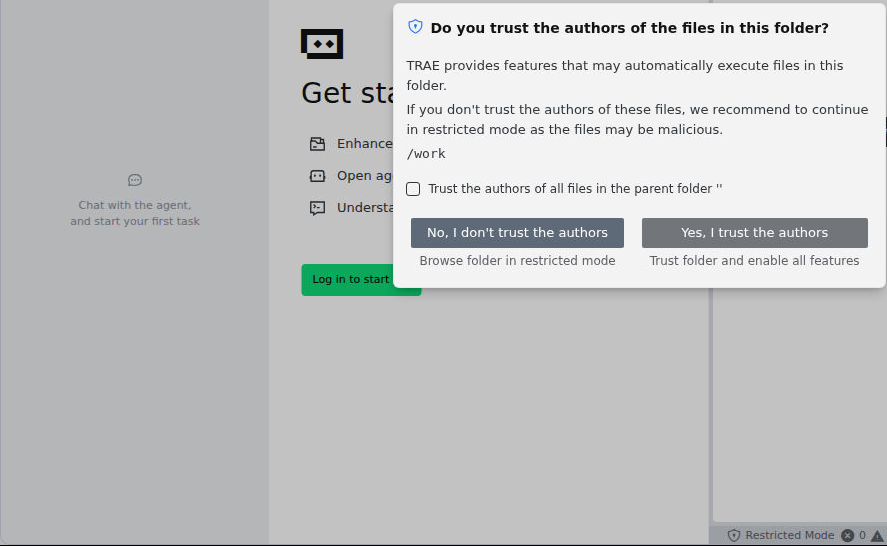
traeв PATH — и попросит войти в аккаунт. - Откройте папку проекта: Открыть папку (Open Folder) на стартовом экране. Для своего проекта нажмите Yes, I trust the authors, иначе расширения и агент останутся в ограниченном режиме.
На старте TRAE предлагает выбрать, что импортировать из другой IDE, и стиль горячих клавиш:
При открытии папки TRAE спрашивает, доверяете ли вы авторам файлов:
Подключение к RouterAI
Вся настройка — на одном экране. Путь: иконка шестерёнки в правом верхнем углу окна → Settings → в списке слева Models → кнопка Add model → в открывшемся окне выбрать Custom model.
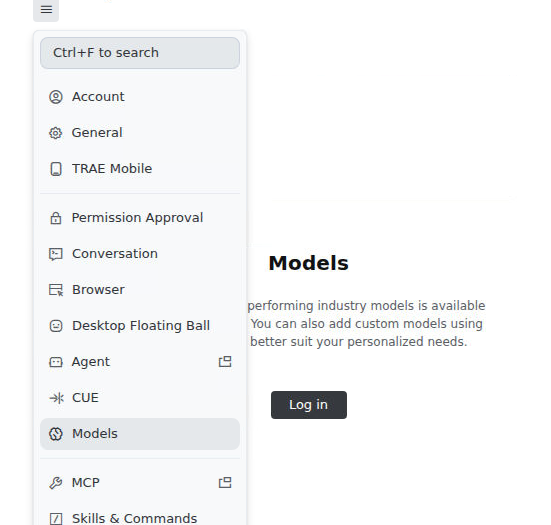
Раздел Models открывается только после входа в аккаунт TRAE: без него на месте списка моделей видна лишь кнопка Log in.
Дальше заполняем форму Custom model. Полей немного, но два из них решают, заработает подключение или нет.
API format: OpenAI Chat Completions или Anthropic Messages
Первое поле — API format. Вариантов два, и они не взаимозаменяемы:
-
OpenAI Chat Completions — протокол
/v1/chat/completions. Подходит для GPT-6.2 Astra, DeepSeek V4.1 Flash, Qwen4-Max, GLM 5.3 и вообще для большинства моделей. -
Anthropic Messages — протокол
/v1/messages. Нужен для моделей Claude: в этом протоколе TRAE передаёт thinking-режим и рассуждающие блоки так, как их понимает Anthropic API.
Практическое правило: Claude — Anthropic Messages, всё остальное — OpenAI Chat Completions. Claude отвечает и в OpenAI-формате, но рассуждения модели полноценно передаются только в Anthropic Messages.
Base URL и переключатель Full URL
Второе поле — Custom request URL. Рядом с ним переключатель Full URL, и он меняет смысл поля:
| Full URL | Что вписывать | Значение для OpenAI Chat Completions | Значение для Anthropic Messages |
|---|---|---|---|
| Включён (рекомендуем) | Полный адрес запроса вместе с путём | https://routerai.ru/api/v1/chat/completions |
https://routerai.ru/api/v1/messages |
| Выключен | Только базовый адрес, путь TRAE допишет сам | https://routerai.ru/api/v1 |
https://routerai.ru/api |
Надёжнее всего включить Full URL и вписать полный адрес: тогда запрос уйдёт ровно туда, куда указано, и не важно, какой путь TRAE дописывает к базовому адресу.
Обратите внимание на асимметрию в колонке Anthropic Messages: базовый адрес Anthropic-совместимого API у RouterAI — https://routerai.ru/api, но путь сообщений всё равно начинается с /v1. Поэтому при включённом Full URL и формате Anthropic Messages адрес содержит /v1 и в базе, и в пути.
Самая частая ошибка — вписать в Custom request URL полный адрес, забыв включить Full URL. Тогда TRAE допишет свой путь и получит .../api/v1/chat/completions/chat/completions — это 404. И наоборот: включённый переключатель с базовым адресом без пути тоже даст 404.
Остальные поля
-
Model ID — идентификатор из каталога RouterAI. Вписывается вручную, посимвольно:
anthropic/claude-sonnet-5.5. Если в окне выбран предпросмотренный сервис, а нужной модели в списке нет, нажмите Use other model (в китайском интерфейсе — 使用其他模型) и укажите ID там. - Model display name — как модель будет называться в списке TRAE. Поле необязательное: если пусто, показывается сам Model ID.
- API key — ключ RouterAI. Вставляйте его только сюда, не в адрес и не в заголовки вручную.
Пример заполнения для Claude:
API format:          Anthropic Messages
Custom request URL:  https://routerai.ru/api/v1/messages
Full URL:            on
Model ID:            anthropic/claude-sonnet-5.5
Model display name:  Claude Sonnet 5.5 (RouterAI)
API key:             xxxxxxxxxxxx
Для GPT-6.2 Astra меняются три поля:
API format:          OpenAI Chat Completions
Custom request URL:  https://routerai.ru/api/v1/chat/completions
Model ID:            openai/gpt-6.2-astra
Если предпочитаете выключенный Full URL, в поле идёт только базовый адрес: https://routerai.ru/api/v1 для OpenAI Chat Completions и https://routerai.ru/api для Anthropic Messages. При ошибке 404 вернитесь к варианту с полным адресом.
После заполнения нажмите кнопку добавления в правом нижнем углу окна — модель появится в списке и станет доступна в селекторе моделей.
Продвинутые настройки
Под формой есть раздел Advanced (в китайской версии — 高级配置). Для большинства моделей его можно не трогать: пустые поля означают значения по умолчанию. Там задаются профиль Model series под конкретное семейство (профили GPT-6, GPT-5, Gemini-3 и DeepSeek-4 доступны всем, Kimi, GLM-5 и Claude-4 — только в Enterprise), входной и выходной лимиты Context window, число раундов вызова инструментов, поддержка картинок и параметры Thinking mode.
Свои значения в этих полях имеют приоритет над настройками TRAE — если поставить лимит контекста больше, чем поддерживает модель, запросы начнут падать с ошибкой.
Выбор модели
Что имеет смысл добавить первым делом, по каталогу RouterAI:
| Модель и ID | Для чего |
|---|---|
anthropic/claude-sonnet-5.5 |
Основная рабочая лошадка: сложный рефакторинг, многофайловые правки, разбор чужого кода |
anthropic/claude-opus-5.5 |
Самые тяжёлые задачи — архитектура, запутанная логика, длинный контекст |
openai/gpt-6.2-astra |
Альтернатива Claude на том же уровне: агентные задачи и генерация кода, формат OpenAI |
deepseek/deepseek-v4.1-flash |
Быстрые и дешёвые проходы: тесты, мелкие правки, массовые переименования |
qwen/qwen4-max |
Длинный контекст и работа с большими репозиториями |
z-ai/glm-5.3 |
Ещё один вариант для агентных сценариев, хорошо работает с инструментами |
Не обязательно добавлять всё сразу: каждая модель — отдельная запись в Models, и переключаться между ними можно в селекторе в нижней части окна чата. Начните с anthropic/claude-sonnet-5.5 через Anthropic Messages, а быструю модель для рутины добавьте через OpenAI Chat Completions.
Ограничение: Auto Mode не использует свои модели
Важный момент, о котором легко забыть. В селекторе моделей TRAE есть переключатель Auto Mode: в этом режиме TRAE сам подбирает модель под задачу, ориентируясь на скорость ответа, производительность и расход ресурсов. Auto Mode вызывает только встроенные модели TRAE и не обращается к добавленным вами.
Своя модель работает там, где вы выбрали её явно: в чате и в режиме SOLO, где её подхватывает встроенный агент Agent.
Практический вывод: если модель «не отвечает» или ведёт себя как встроенная, первым делом проверьте, не включён ли Auto Mode и какая модель стоит в селекторе.
Проверка подключения
- Откройте панель чата (иконка Agent в правом верхнем углу или панель агента в боковой части окна).
- В селекторе моделей выберите добавленную запись — например, Claude Sonnet 5.5 (RouterAI). Убедитесь, что Auto Mode выключен.
- Отправьте короткий запрос:
Что делает функция totalAmount в invoices.js? Ответь одной строкой. - Если ответ пришёл — откройте кабинет RouterAI, раздел со статистикой расходов, и сверьте: там должен появиться запрос к
anthropic/claude-sonnet-5.5с ненулевой стоимостью. Это подтверждает, что трафик идёт через ваш ключ, а не через встроенные модели TRAE.
Стоимость одного такого запроса зависит от модели и объёма контекста, а цены в рублях за токены указаны в каталоге на странице каждой модели.
Решение проблем
- 401 Unauthorized. Ключ неверный, скопирован с обрезанным краем или вставлен не в то поле. Проверьте, что ключ стоит именно в API key, а не в адресе. Если ключ удалён в кабинете RouterAI, запросы тоже вернут 401 — создайте новый.
-
404 Not Found. Почти всегда это Full URL. Выключенный переключатель ждёт базовый адрес (
https://routerai.ru/api/v1илиhttps://routerai.ru/api), включённый — полный путь (.../chat/completionsили.../messages). Ещё одна причина: лишний/v1в базовом адресе при выключенном Full URL — TRAE допишет его сам, и получится/api/v1/v1/messages. -
Model not found / модель не определяется. Model ID вписан неточно: нужен префикс провайдера и точное написание, как в каталоге, —
anthropic/claude-sonnet-5.5, а неClaude Sonnet 5.5. Отображаемое имя модели здесь не работает, TRAE отправляет в запрос именно Model ID. - Модель отвечает, но без рассуждений. Проверьте API format: для Claude выбирайте Anthropic Messages.
- Модель «не используется» в SOLO. Выключите Auto Mode и выберите свою модель в селекторе вручную — автоматический режим вызывает только встроенные модели TRAE.
Что дальше
- Каталог моделей RouterAI — все доступные ID, лимиты контекста и цены в рублях.
- Вайб-кодинг в Claude Code — если нужен терминальный агент на тех же моделях.
- Вайб-кодинг в Qwen Code — open-source CLI-агент с Qwen и Claude через RouterAI.
- Вайб-кодинг в Codex — OpenAI Codex CLI через RouterAI.
- Вайб-кодинг в Aider — парный программист в терминале с Git-историей.
TRAE удобен тем, что переключение между Claude, GPT и DeepSeek занимает два клика в селекторе, а платите вы одним ключом RouterAI.
Экраны установки сняты на TRAE 3.6.20, адреса RouterAI проверены запросами 18 ноября 2026 года.