
SillyTavern через RouterAI: ролевой чат и любая модель без VPN
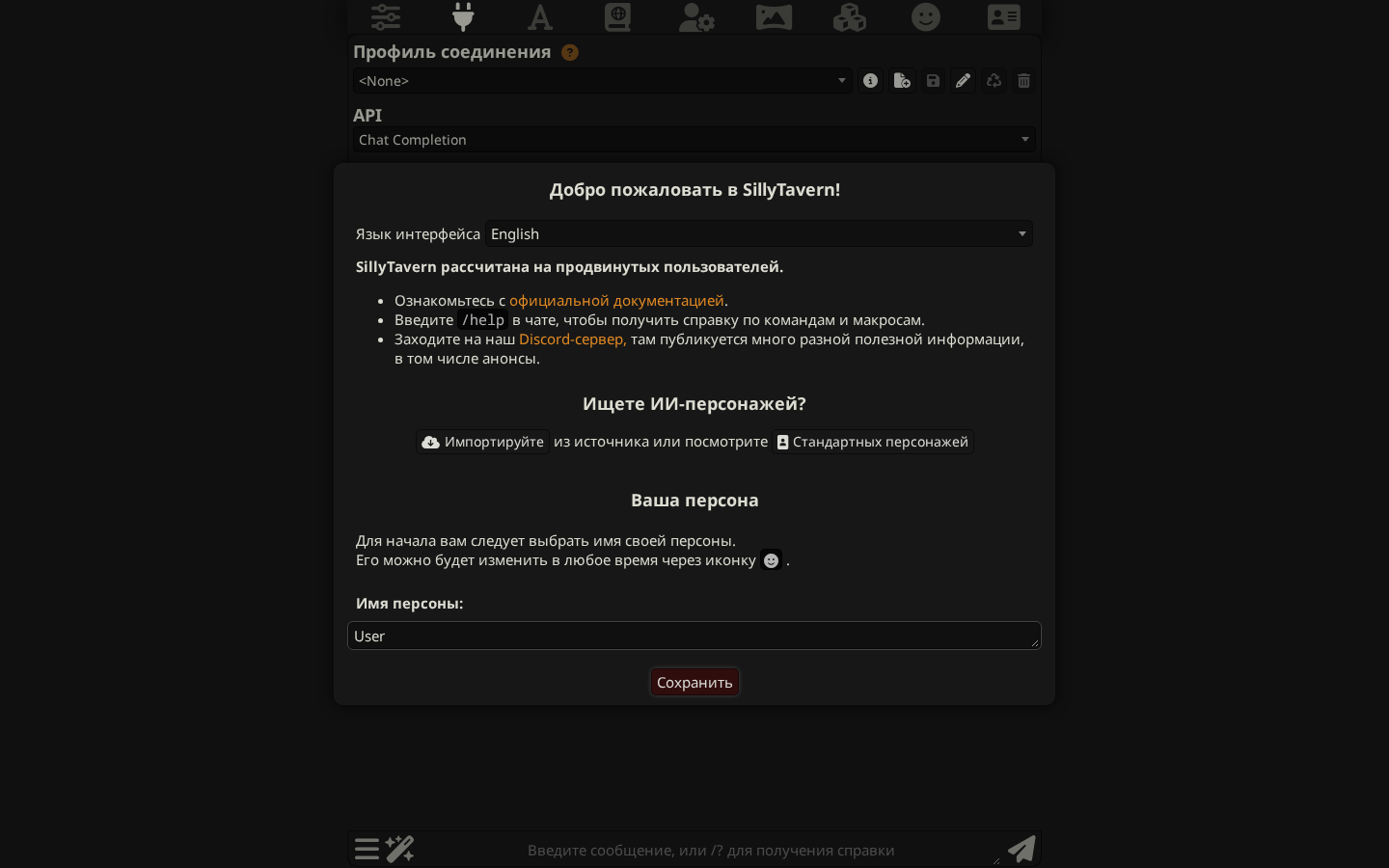
SillyTavern — open-source фронтенд для общения с LLM, ориентированный на ролевой чат: карточки персонажей, групповые чаты, персоны, World Info (лорбуки) и расширения вроде суммаризации, векторного хранилища чатов (RAG), перевода и озвучки. Своей модели в нём нет, нужен провайдер API. Через RouterAI к SillyTavern подключаются Claude, GPT, DeepSeek, Gemini и другие модели из каталога по одному ключу: работа из России без VPN, оплата в рублях. Приветственное окно предупреждает, что SillyTavern рассчитана на продвинутых пользователей, поэтому ниже всё расписано по шагам. Статья проверена на SillyTavern 1.19.0.
Требования
- Node.js 20 или новее (по
package.jsonрепозитория) либо Docker. - Ключ RouterAI: создайте его в личном кабинете (раздел «Ключи API») и пополните баланс. Ключ показывается один раз.
Установка
Через git и Node.js
По документации для Linux и macOS нужны git и Node.js; релизная ветка ставится так:
git clone https://github.com/SillyTavern/SillyTavern -b release
cd SillyTavern
./start.sh
Установка для Windows описана в документации. Когда сервер запустится, откройте http://127.0.0.1:8000 (то же самое, что http://localhost:8000).
Через Docker
Готовый образ лежит в GitHub Container Registry: ghcr.io/sillytavern/sillytavern. По документации рекомендуется Docker Compose: скачайте docker-compose.yml из репозитория SillyTavern (папка docker) и запустите в каталоге с файлом:
docker compose up -d
Контейнер публикует порт 8000, а конфигурация, данные пользователя, плагины и расширения хранятся в каталогах config, data, plugins и extensions рядом с файлом: без этих томов настройки и персонажи пропадут вместе с контейнером. Интерфейс откроется на http://localhost:8000.
Запуск на сервере
По умолчанию SillyTavern принимает соединения только с той же машины (listen: false, белый список адресов включён). Чтобы открыть доступ с другого устройства, по документации в config.yaml в корне установки нужно включить прослушивание и задать способ контроля доступа, иначе сервер не запустится:
listen: true
whitelist:
  - ::1
  - 127.0.0.1
  - 192.168.0.0/16
Вместо белого списка можно включить HTTP Basic Authentication (basicAuthMode: true и basicAuthUser с логином и паролем). В Docker те же параметры задаются переменными окружения с префиксом SILLYTAVERN_, например SILLYTAVERN_LISTEN=true, а массивы передаются JSON-строкой. Разработчики прямо предупреждают: не пробрасывайте порт в интернет, а используйте VPN или туннель (Cloudflare Zero Trust, ngrok, Tailscale) и не выставляйте сервер наружу без защиты.
Подключение к RouterAI
RouterAI предоставляет OpenAI-совместимый API, поэтому в SillyTavern используется источник Custom (OpenAI-compatible).
- Откройте панель API Connections: значок вилки в верхней панели.
- В списке «API» выберите Chat Completion (не Text Completion).
- В списке «Источник для Chat Completion» (Chat Completion Source) выберите Кастомный (совместимый с OpenAI), то есть Custom (OpenAI-compatible).
- В поле «Кастомный эндпоинт (базовый URL)» впишите
https://routerai.ru/api/v1. Суффикс/chat/completionsдобавлять не нужно: подсказка в форме сообщает, что SillyTavern добавит его сама. - В поле «Ключ от кастомного API» вставьте ключ RouterAI вида
sk-xxxxxxxxxxxxxxxx(на кадрах ключ скрыт). В интерфейсе поле помечено «необязательно», но для RouterAI ключ нужен. - Нажмите Подключиться (Connect). SillyTavern запросит у API список моделей и заполнит выпадающий список «Доступные модели» (Available Models); о том, что всё в порядке, говорит статус «Работает».
- Выберите модель в списке «Доступные модели», например
anthropic/claude-sonnet-5.5. Если список не загрузился, id модели можно вписать вручную в поле «Введите идентификатор модели».
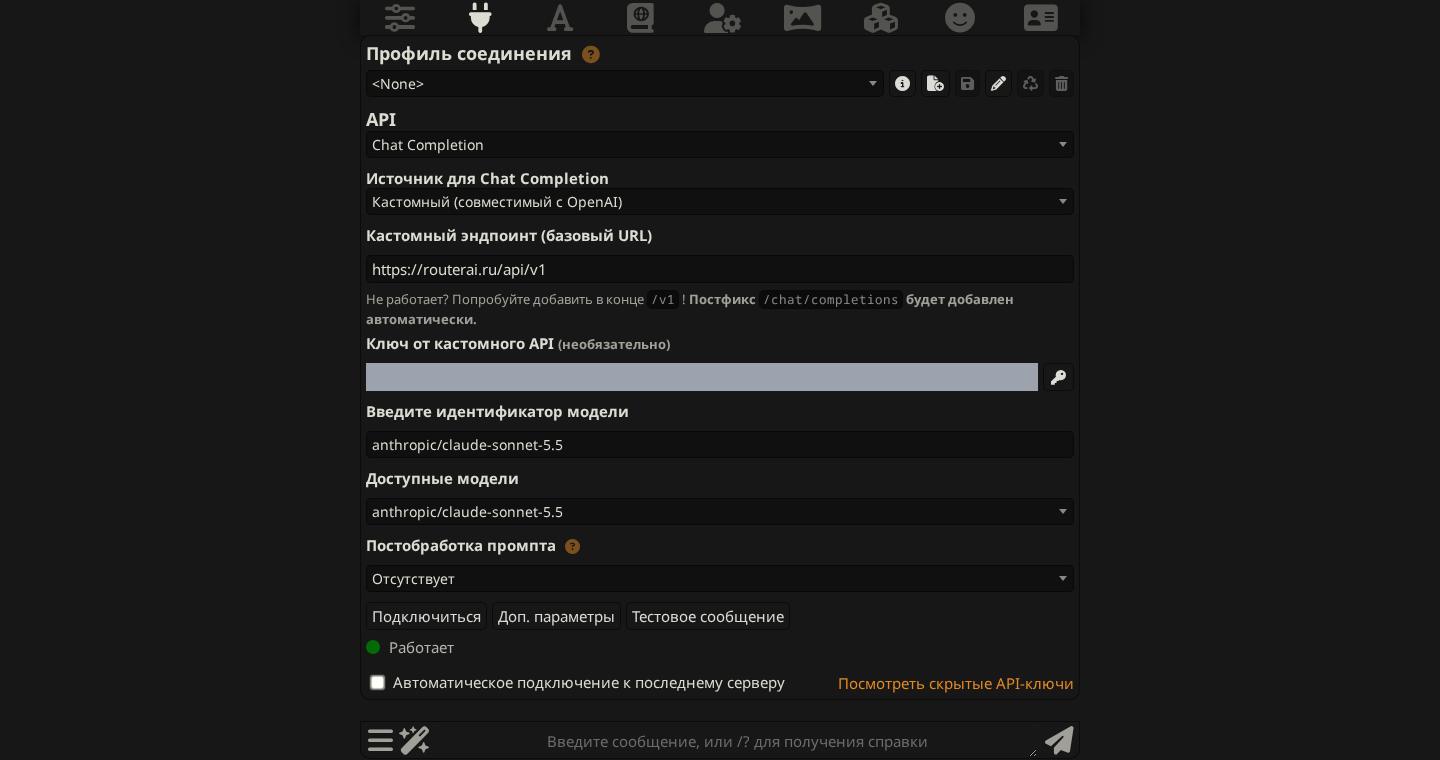
После подключения SillyTavern запоминает ключ, он скрывается из поля. Кнопка «Тестовое сообщение» (Test Message) отправляет в модель короткий запрос и проверяет, что соединение работает. Если SillyTavern ошибочно предупреждает о неработающем эндпоинте, в «Доп. параметрах» есть опция Bypass API status check.
Профили соединения
Профили (Connection Profiles) встроены в SillyTavern с версии 1.12.6 и находятся в верхней части панели API Connections, в блоке «Профиль соединения». Они позволяют одним кликом переключаться между сохранёнными подключениями, например между дешёвой моделью для рутины и качественной для сцен, где важен характер персонажа.
Как сохранить два профиля:
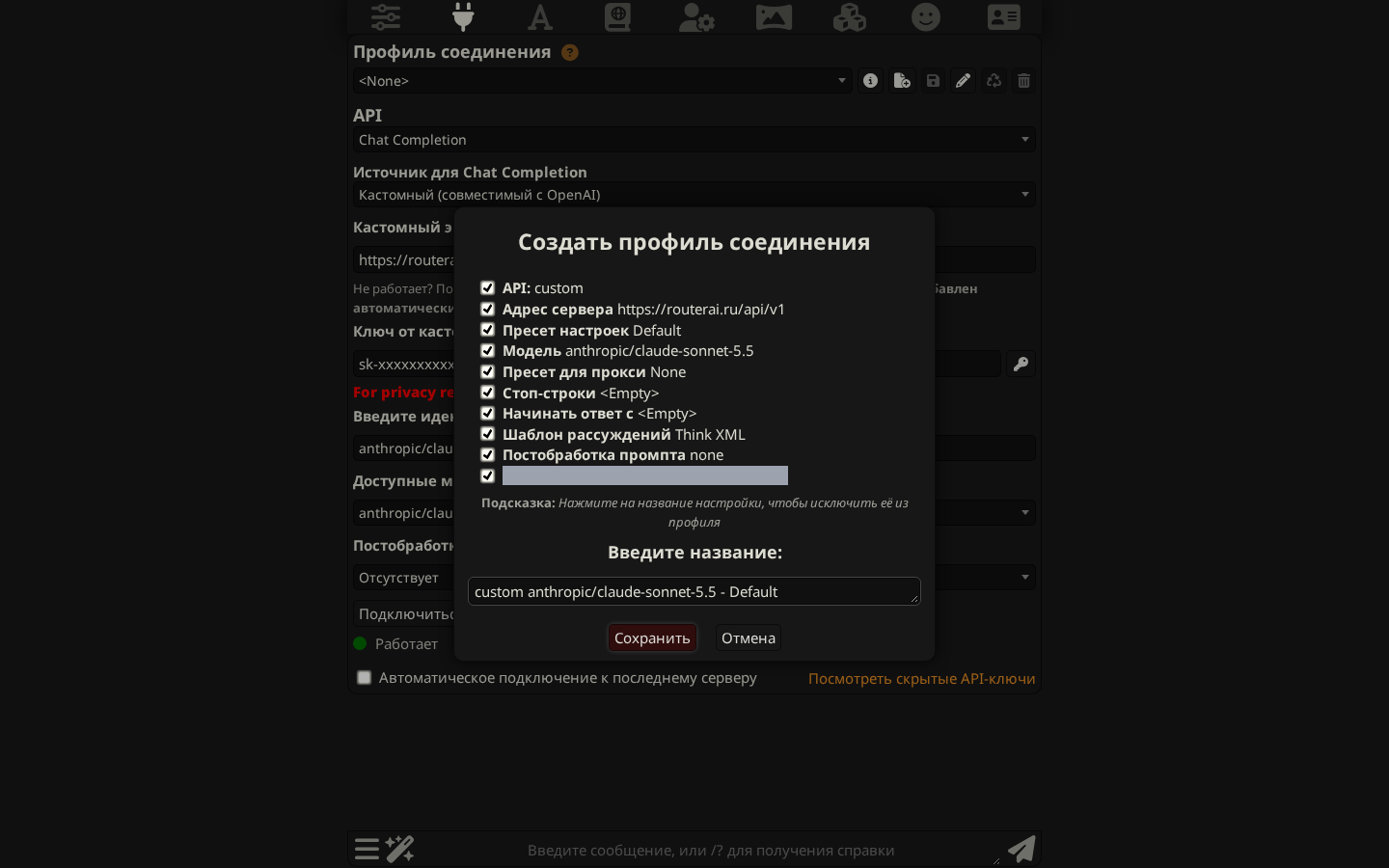
- Подключите модель, которую хотите видеть «качественной», например
anthropic/claude-sonnet-5.5. - Нажмите кнопку «Создать» (иконка листа с плюсом) справа от списка профилей. Откроется окно «Создать профиль соединения» с отмеченными настройками: API, адрес сервера, пресет настроек, модель, пресет для прокси, стоп-строки, «Начинать ответ с», шаблон рассуждений, постобработка промпта и ключ. Клик по названию настройки исключает её из профиля.
- Введите имя, например «Качественный», и нажмите «Сохранить».
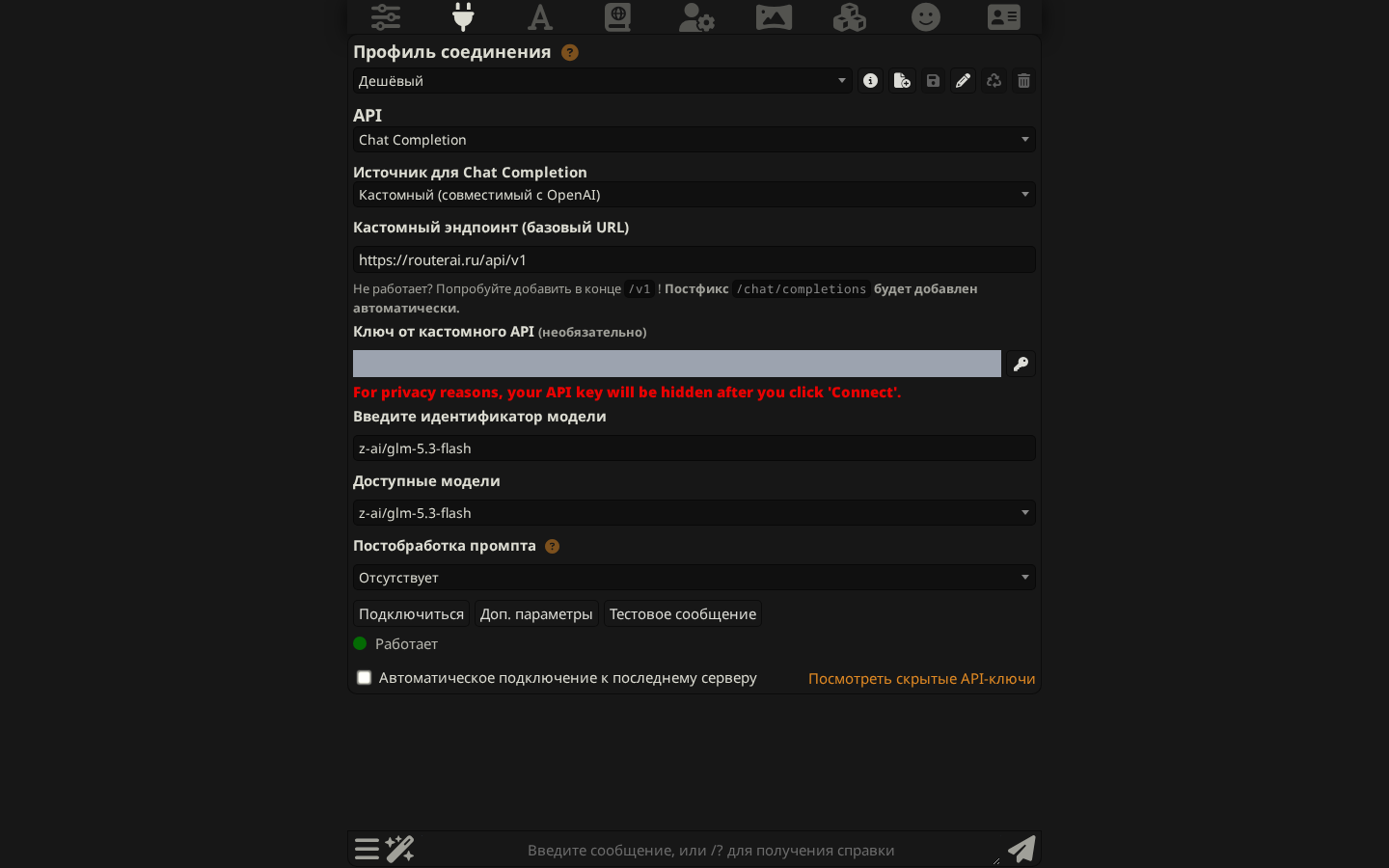
- Выберите в «Доступных моделях» дешёвую модель (например
z-ai/glm-5.3-flashилиdeepseek/deepseek-v4.1-flash), создайте второй профиль и назовите его «Дешёвый». - Переключайтесь между профилями выпадающим списком или командой
/profile Дешёвыйв чате.
Что важно знать, по документации:
- профиль хранит выбор в выпадающих списках, а не сами пресеты. Если вы поменяли пресет и не сохранили его, при переключении профиля изменения потеряются;
- для Chat Completion в профиль входят тип API, модель, адрес сервера, ключ, пресет настроек, пресет для прокси, стоп-строки, «Начинать ответ с», шаблон рассуждений и постобработка промпта. Системный промпт и токенизатор профиль сохраняет только для Text Completion;
- кнопка «Обновить» записывает текущие настройки в выбранный профиль, «Перезагрузить» возвращает сохранённые. Ещё есть команды
/profile-create,/profile-list,/profile-update.