
Вайб-кодинг в zed dev: Настройка AI агентов через RouterAI (Claude, GPT-5)
В этой статье мы превращаем Zed — самый быстрый редактор современности — в интеллектуальный центр разработки. Мы подключим любые ИИ-модели (на примере Claude Sonnet 4.6, Gemini 3.1 Pro, DeepSeek V3.2, Grok 4, GPT-5.2) напрямую в нативный интерфейс Zed без установки тяжелых плагинов. Вы получите агента с оплатой в рублях, который глубоко понимает контекст проекта, работает со скоростью 120 FPS и доступен без VPN.

1. Введение: Zed + AI. Скорость имеет значение
Если вы перешли на Zed, вы уже знаете, что такое скорость. Мгновенный запуск, рендеринг на GPU и отзывчивость, о которой VS Code может только мечтать. Но современный кодинг — это не только скорость набора текста, это работа с ИИ.
В Zed функционал ИИ-ассистента встроен прямо в ядро редактора. Не нужно устанавливать сторонние расширения вроде Copilot или Continue. Однако, как и везде, есть нюансы:
- Ограниченный выбор из коробки: По умолчанию Zed предлагает использовать OpenAI или Anthropic, что требует зарубежных карт и VPN.
- Vendor Lock-in: Вы не можете гибко переключаться между новыми моделями, которые выходят каждую неделю (например, попробовать DeepSeek или Qwen), если они официально не добавлены в интерфейс.
- Сложности с оплатой: Для разработчиков из РФ оплата подписки на Claude или ChatGPT API — это сложный квест.
Решение: Native Zed + RouterAI
Мы будем использовать нативный интерфейс Zed (Assistant Panel и Inline Assist), а доступ ко всем моделям подключим через RouterAI.
Это дает идеальную связку:
- Zed: Обеспечивает интерфейс, контекст проекта и молниеносную работу.
- RouterAI: Предоставит топовые модели (GPT-5.2, Claude 4.6, Gemini 3.1, DeepSeek 3.2 и др.) через единый API-ключ.
Вы получаете доступ к лучшим мировым моделям без VPN, с оплатой российскими картами и в самом быстром редакторе мира.
2. Что такое Zed Assistant?
В отличие от VS Code, где AI — это плашка сбоку, в Zed это часть workflow. Инструмент закрывает два основных сценария:
- Assistant Panel (Cmd+R / Cmd+Alt+S): Полноценный чат с возможностью редактирования текста, вставки блоков кода и управления контекстом. Это как ChatGPT, но который живет внутри вашего редактора и знает о ваших файлах.
- Inline Assist (Ctrl+Enter): Вы пишете промпт прямо в коде, и нейросеть генерирует или правит код в реальном времени, показывая diff перед принятием.
3. RouterAI: получаем ключ ко всем моделям
Чтобы Zed использовал Claude 4.6 или DeepSeek, нам нужен шлюз. RouterAI агрегирует доступ к сотням моделей.
На RouterAI есть список доступных моделей. Вы можете использовать любые идентификаторы оттуда (например, anthropic/claude-sonnet-4.6, google/gemini-3.1-pro-preview).
Почему это маст-хэв для Zed в РФ?
- OpenAI Compatible: Zed умеет работать с любым API, который поддерживает формат OpenAI.
- Доступ без VPN: Вам доступны модели Anthropic (Claude), Google (Gemini), xAI (Grok) и другие напрямую.
- Оплата: Российские карты, СБП и безнал для юрлиц с закрывающими документами.
- Командные аккаунты: Можно выдать ключи всей команде разработчиков и следить за бюджетом в одном месте.
Алгоритм действий:
- Переходим на RouterAI.
- Регистрируемся и пополняем баланс (для теста хватит минимальной суммы).
- В разделе «Ключи API» создаем новый ключ.
Важно: Скопируйте ключ (
sk-...) сразу, больше его не покажут.
4. Техническая часть: Настройка Zed
В Zed всё настраивается через JSON-конфиги. Разберемся как открыть и настроить конфиг.
В меню жмем на "Zed" -> "Open Settings" -> "Edit in settings.json"

Ниже пример моего settings.json. Можете заменить свой полностью или частично.
{
  "agent": {
    "default_model": {
      "provider": "RouterAI",
      "model": "anthropic/claude-sonnet-4.6"
    },
    "model_parameters": []
  },
  "language_models": {
    "openai_compatible": {
      "RouterAI": {
        "api_url": "https://routerai.ru/api/v1",
        "available_models": [
          {
            "name": "anthropic/claude-sonnet-4.6",
            "display_name": "claude-sonnet 4.6 (RouterAI)",
            "max_tokens": 200000,
            "max_output_tokens": 32000,
            "max_completion_tokens": 200000,
            "capabilities": {
              "tools": true,
              "images": true,
              "parallel_tool_calls": false,
              "prompt_cache_key": false
            }
          },
          {
            "name": "anthropic/claude-haiku-4.5",
            "display_name": "Claude Haiku 4.5 (RouterAI)",
            "max_tokens": 200000,
            "max_output_tokens": 32000,
            "max_completion_tokens": 200000,
            "capabilities": {
              "tools": true,
              "images": true,
              "parallel_tool_calls": false,
              "prompt_cache_key": false
            }
          },
          {
            "name": "google/gemini-3.1-pro-preview",
            "display_name": "Gemini 3.1 Pro (RouterAI)",
            "max_tokens": 200000,
            "max_output_tokens": 32000,
            "max_completion_tokens": 200000,
            "capabilities": {
              "tools": true,
              "images": true,
              "parallel_tool_calls": false,
              "prompt_cache_key": false
            }
          },
          {
            "name": "deepseek/deepseek-v3.2",
            "display_name": "DeepSeek V3.2 (RouterAI)",
            "max_tokens": 100000,
            "max_output_tokens": 32000,
            "max_completion_tokens": 100000,
            "capabilities": {
              "tools": true,
              "images": false,
              "parallel_tool_calls": false,
              "prompt_cache_key": false
            }
          },
          {
            "name": "openai/gpt-5.2",
            "display_name": "GPT-5.2 (RouterAI)",
            "max_tokens": 200000,
            "max_output_tokens": 32000,
            "max_completion_tokens": 200000,
            "capabilities": {
              "tools": true,
              "images": false,
              "parallel_tool_calls": false,
              "prompt_cache_key": false
            }
          }
        ]
      }
    }
  }
}
Разбор параметров:
-
api_url:https://routerai.ru/api/v1. -
available_models: Мы перечисляем модели, которые хотим видеть в выпадающем списке Zed. -
name: Идентификатор модели из каталога RouterAI. -
display_name: То, как модель будет называться в интерфейсе.
Чтобы все заработало нам осталось указать ключ от RouterAi, ключ можно задать через переменную окружения ROUTERAI_API_KEY=<your api key>, либо через интерфейс Zed как на скриншоте ниже.
Откроем правую панель хоткеем Ctr + Alt + B, либо через меню View -> "Toggle Right Dock".
 В правой панели жмем на "..." -> "Settings" -> "RouterAI" -> прописываем ключ.
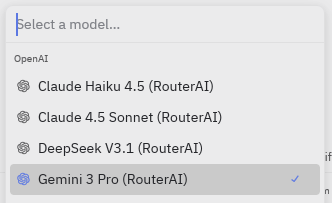
Настройка завершена. Теперь в нижней части правой панели мы можем выбрать AI агента с которым готовы начать работу.
Работа с правилами в Zed.
Правила это текстовые инструкции на естественном языке о которых Zed всегда "помнит" и применяет ко всем вашим взаимодействиям с агентами. Правила заставляют агента вести себя одинаково в разных сессиях и помнить о важных деталях.
Чтобы добавить правила в проект создайте файл .rulesв корне проекта и Zed автоматически будет применять его.
Вот пример файла с правилами.
- приложение работает в через docker compose в контейнере web, учитывай это когда нужно выполнить команды в консоли
- вся документация по проекту лежит в папке docs, не забывай актуализировать документацию если что то меняешь
- никогда не используй hardcoded строки на русском в коде
- эталонная локаль - русская (ru)
- После изменений в файлах локали запускай скрипт для проверки bin/compare_locales.rb
Подробнее о правилах в zed читайде в официальной документации.
5. Workflow: Как это работает на практике
Теперь у вас есть супер-быстрый ИИ. Разберем сценарии.
А. Assistant Panel (Умный чат)
Откройте панель ассистента. Выберите модель (рекомендую Claude 4.6 Sonnet для сложной логики).
Кейс: Контекстный поиск
-
Промпт:
Добавь в админку возможность поиска по Email в разделе со счетами. - Результат: Zed отправляет содержимое файлов через RouterAI, а модель возвращает ответ с подсветкой синтаксиса.

Б. Inline Assist (Рефакторинг на лету)
Это самая мощная фишка Zed. Поставьте курсор в любое место кода или выделите фрагмент.
- Нажмите
Ctrl + Enter(илиCmd + Enter). - Появится небольшое окно ввода.
- Напишите: Добавь параметр назначение платежа.
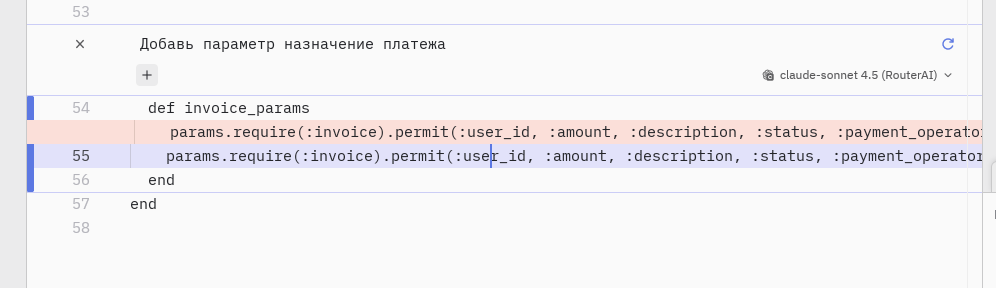
Zed покажет Diff (разницу) прямо в редакторе. Вы увидите, что удаляется и что добавляется. Нажмите Tab, чтобы принять изменения, или Esc, чтобы отменить.
6. Нюансы работы ("Short-lived sessions")
Как и в любой работе с нейросетями, в Zed важно следить за чистотой контекста. Zed хранит историю чата в Assistant Panel. Если вы полдня обсуждаете разные задачи в одном чате, вы:
- Тратите лишние токены (деньги).
- Запутываете модель и получаете плохие результаты.
Правило: Новая задача = Кнопка "New thread" (значок плюса или Cmd+N в панели ассистента).
Также, на странице статистики в RouterAI вы всегда можете проверить, какая модель обходится вам дешевле, и скорректировать свой выбор в settings.json.
7. Заключение
Связка Zed + RouterAI — это выбор прагматичного разработчика. Вы получаете:
- Производительность: Интерфейс не лагает, даже когда ИИ генерирует простыни кода.
- Свободу выбора: Хотите Claude для рефакторинга, а DeepSeek для написания тестов? Просто выберите их в списке.
- Комфорт: Все работает из РФ, оплата в рублях, никаких VPN и блокировок.
Эра "Copy-Paste Driven Development" уходит в прошлое. Теперь ИИ — это часть вашего редактора. Попробуйте настроить этот конфиг за 5 минут, и вы удивитесь, насколько приятнее станет процесс написания кода.
Приятного вайб-кодинга! 🚀