
Вайб-кодинг в VS Code: Настройка Roo Code + RouterAI (Claude, GPT-5), лучшая альтернатива Cursor.
ВНИМАНИЕ!!
Расширение Roo Code для VS Code закрыто 15 мая 2026: так сказано в README последней версии 3.54.0, репозиторий RooCodeInc/Roo-Code архивирован, обновления не выходят. Расширение по-прежнему можно установить, а описанная ниже настройка работает. Разработчики предлагают альтернативы: ZooCode (форк сообщества Roo Code) и Cline. Настройку Zoo Code через RouterAI мы разобрали в отдельной статье: Вайб-кодинг в Zoo Code через RouterAI — режимы, MCP и перенос настроек из Roo Code там те же.
В этой статье мы настроим самый продвинутый на сегодняшний день инструмент для автономной разработки — Roo Code. Это лучшая бесплатная альтернатива Cursor, которая ничем ему не уступает. Roo Code — это эволюция популярного плагина Cline, которая добавляет киллер-фичу: Режимы (Custom Modes). Мы подключим к нему "мозги" через RouterAI, чтобы гибко распределять ресурсы: сложные архитектурные задачи будет решать Claude Sonnet 5.5 или GPT-5.5, а писать рутинный код — экономичный DeepSeek V4 Flash. Все это — в едином интерфейсе VS Code, без VPN и с оплатой в рублях.
1. Введение: Почему Roo Code, а не просто Cline?
Если вы следите за миром AI-кодинга, вы наверняка слышали про Cline (бывший Claude Dev). Это отличный автономный агент. Но Open Source сообщество пошло дальше и создало Roo Code.
В чем разница и почему сейчас все переходят на Roo?
- Режимы (Modes): Это главная причина. В Roo Code вы можете переключать роль агента. Нужно спроектировать базу данных? Включаем режим Architect. Нужно написать код? Режим Code. Нужно просто задать вопрос, не давая доступ к записи файлов? Режим Ask.
- Разные модели под разные задачи: В Roo Code можно настроить так, чтобы Архитектор работал на мощнейшей (и более дорогой) Claude Sonnet 5.5, а Кодер писал функции на быстром и дешевом DeepSeek V4 Flash или Haiku 5.5. Это дает колоссальную экономию денег без потери качества.
- Кастомизация: Вы можете создавать свои режимы. Например, режим "QA Engineer", у которого в системном промпте прописано "Будь дотошным, ищи баги и пиши юнит-тесты".
2. RouterAI: Доступ ко всем моделям
Roo Code — это плагин, предоставляющий интерфейс для вайб-кодинга, а бэкенд — это LLM. Чтобы раскрыть потенциал режимов Roo Code, нам нужен доступ к различным нейросетям.
Здесь идеально подходит RouterAI. Вместо того чтобы покупать подписку отдельно на OpenAI, отдельно на Anthropic и мучиться с оплатой, мы получаем один ключ ко всем моделям сразу.
Почему это Must Have для Roo Code:
- Единый стандарт: RouterAI транслирует все модели (Google Gemini, Anthropic Claude, xAI Grok) в формат OpenAI Compatible с которым и работает Roo Code.
-
Экономика режимов: Вы платите только за токены.
- Задача: "Придумай архитектуру микросервисов" -> деньги спишутся за Claude Sonnet 5.5 (дороже, но качественно).
- Задача: "Напиши CSS для кнопки" -> спишутся копейки за DeepSeek или Qwen.
- Отсутствие блокировок: Работает из РФ, не требует VPN, принимает карты российских банков.
Получение ключа
- Регистрируемся в RouterAI.
- В разделе «Ключи API» выпускаем новый ключ (
sk-...). Не потеряйте, он показывается один раз.
3. Настройка Roo Code: Создаем идеальный сетап
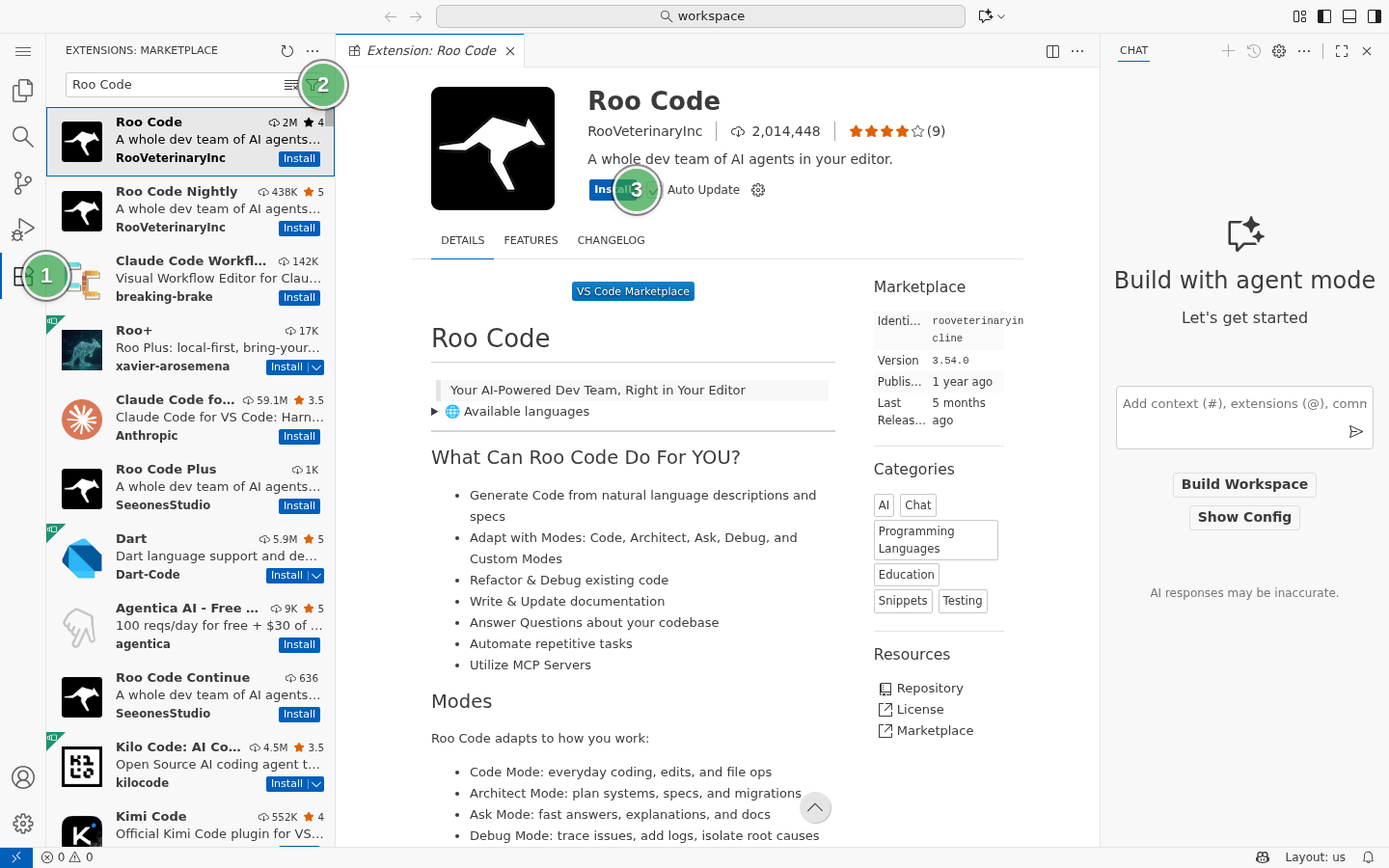
Устанавливаем Roo Code из VS Code Marketplace.
- Открываем панель Extensions в боковой панели VS Code.
- В поиске вводим
Roo Code. - Открываем расширение Roo Code (издатель RooVeterinaryInc) и нажимаем Install.
- После установки в боковой панели появляется иконка Roo Code (кенгуру), нажимаем на нее.
После установки открываем расширение и попадаем на Welcome страницу. Нажимаем Get Started и переходим к шагу Choose your provider. В зависимости от версии Roo Code нам сразу будет предложено ввести данные для подключения или необходимо будет нажать "Use another provider".
Теперь нам необходимо задать значения (номера соответствуют меткам на скриншоте ниже):
-
API Provider:
OpenAI Compatible -
Base URL:
https://routerai.ru/api/v1 -
API Key: Вставьте ваш ключ
sk-...от RouterAI -
Model: Здесь нужно вручную вписать ID модели: введите его в поле поиска списка и выберите найденную строку. Рекомендую начать с
anthropic/claude-sonnet-5.5. Полный список ID можно найти на странице моделей RouterAI.
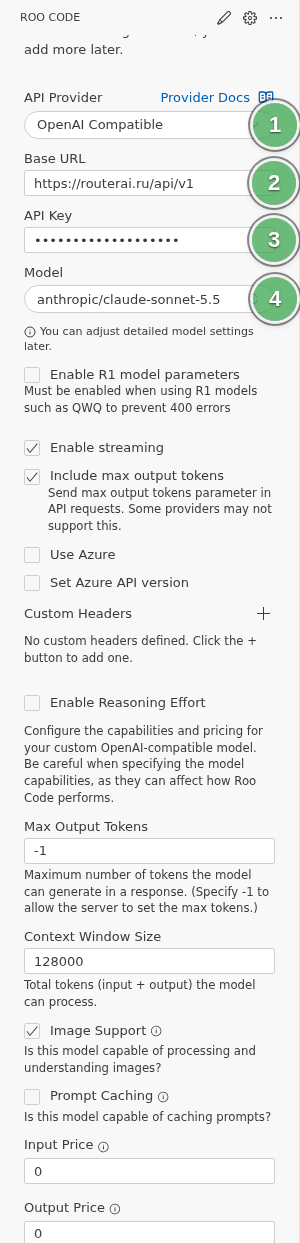
Жмем "Finish" (в старых версиях — "Let's go!") и попадаем в интерфейс Roo Code, в котором уже можно работать.
Дополнительные настройки Roo Code
Продолжим настройку, чтобы результат был максимально крутым. Номера соответствуют меткам на скриншоте ниже (разделы в узкой боковой панели показаны иконками, на широкой панели у них есть подписи):
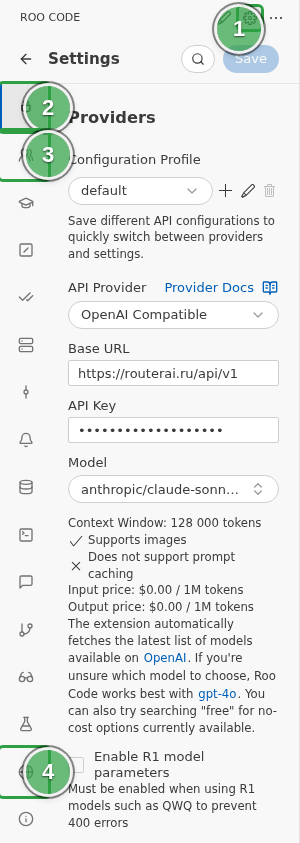
- Жмем на шестеренку в верхней панели Roo Code и открываем настройки (Settings). Посетим пункты:
-
Providers - в этом пункте мы должны добавить все модели, которые хотим использовать при разработке. Добавление аналогично базовой настройке, для каждой модели задаем те же настройки от RouterAI, меняя только Model и Name. Я рекомендую добавить все топовые модели, чтобы вы могли легко между ними переключаться и тестировать на своих задачах. Вот мой список:
-
anthropic/claude-sonnet-5.5 -
anthropic/claude-haiku-5.5 -
deepseek/deepseek-v4-flash -
google/gemini-3.1-pro-preview -
openai/gpt-5.5 -
x-ai/grok-4.7 -
qwen/qwen3.7-max
-
- Modes - в этом пункте управляем Ролями, каждой роли мы можем задать модель по умолчанию и системный промпт. Например, Architect пусть использует Sonnet, а Code - Haiku.
- Language - язык интерфейса и общения с моделью.
Работа с правилами в Roo Code
Правила это текстовые инструкции на естественном языке о которых Агент всегда "помнит". Правила заставляют агента вести себя одинаково в разных сессиях и помнить о важных деталях.
Roo Code создает в проекте папку .roo и хранит правила проекта в файле .roo/rules/rules.md.
Вот пример файла с правилами.
- приложение работает через docker compose в контейнере web, учитывай это когда нужно выполнить команды в консоли
- вся документация по проекту лежит в папке docs, не забывай актуализировать документацию если что то меняешь
- никогда не используй hardcoded строки на русском в коде
- эталонная локаль - русская (ru)
- После изменений в файлах локали запускай скрипт для проверки bin/compare_locales.rb
Если вам нужна более тонкая настройка правил, например для конкретных ролей или наоборот глобально для всех проектов. Ознакомьтесь с официальной документацией.
4. Vibe Coding Workflow: Как это работает
Итак мы закончили все настройки, пора приступать к разработке.
Этап 1: Архитектор (Планирование)
Переключаемся в режим Architect (обычно фиолетовая или синяя иконка).
Промпт: "Я хочу создать Telegram-бота для учета личных финансов на Python. Продумай структуру проекта, выбор базы данных и библиотек. Создай файл DESIGN.md с описанием."
Roo (в роли Архитектора) не бросится создавать main.py. Он проанализирует задачу, создаст Markdown-файл с документацией и спросит: "План утвержден? Можем приступать к реализации?".
Этап 2: Кодер (Реализация)
Вы говорите: "Да, переключись на Code режим и начинай реализацию по пунктам из DESIGN.md".
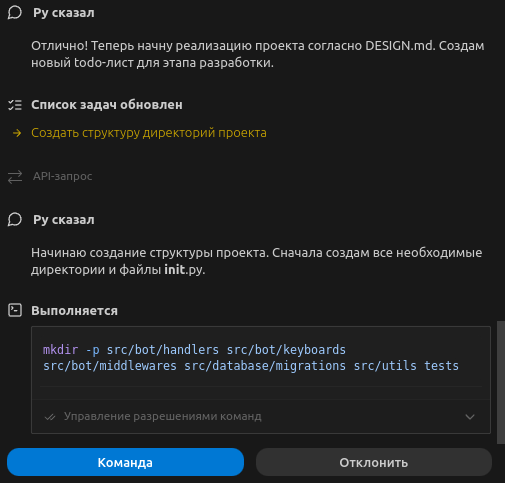
Roo Code сам переключит режим. Теперь в игру вступает режим Code (у него есть доступ к созданию файлов и терминалу).
- Он создаст структуру проекта.
- Установит необходимые зависимости в терминале VS Code.
- Напишет код бота.
Этап 3: Отладка
Если возникла ошибка, вы просто кидаете скриншот или текст ошибки в чат. "Бот падает при запуске, посмотри логи".
Roo Code сам прочитает файл, найдет ошибку, поправит её и предложит перезапустить.
5. Советы по экономии денег
Автономные агенты прожорливы. Они каждый раз отправляют в нейросеть всю историю вашей переписки и файлов которые были прочитаны, чтобы "понимать", что происходит. Поэтому:
-
Context Optimization: В Roo Code есть файл
.rooignore(аналог.gitignore). Добавьте туда файлы и папки которые агенту точно не понадобятся (например логи). - Ask Mode для вопросов: Если вам нужно просто спросить "Как в Python отсортировать словарь?", переключитесь в режим Ask. В этом режиме Roo Code передает меньше контекста о проекте, что экономит деньги.
- Мониторинг RouterAI: Держите открытой вкладку со статистикой RouterAI. Если видите, что Architect на Claude Sonnet 5.5 тратит слишком много в текущей задаче, переключите его на более дешевую модель например, DeepSeek или Qwen.
- И самое главное, для каждой новой задачи начинайте новый чат. Иначе весь контекст прошлой задачи будет постоянно передаваться агенту. Это ухудшит качество его ответов и вам придется оплачивать не нужный контекст.
6. Заключение
Связка Roo Code + RouterAI — это, пожалуй, самое технологичное решение для разработки на сегодня и оно ничем не уступает платным решениям таким как Cursor. Вы получаете не просто автодополнение, а целую команду виртуальных сотрудников:
- Архитектора (Claude Sonnet 5.5) — для сложных решений.
- Разработчика (DeepSeek) — для написания кода.
- Ментора (GPT-5.5) — для объяснений.
И все это управляется из одного окна VS Code, без сложностей с оплатой и доступом. Настройте Roo Code, и возвращаться к написанию кода вам уже точно не захочется.
Успешного вайб-кодинга! 🚀