
OpenClaw настройка web поиска, telegram и АИ агентов через RouterAI (Claude, GPT-5, DeepSeek, Mistral)
1. Введение: OpenClaw эволюция от чат-бота к AI агенту
За последние пару лет мы привыкли к парадигме «Вопрос — Ответ». Мы открываем вкладку браузера, пишем промпт в ChatGPT или Claude, получаем текст и закрываем вкладку. Но индустрия движется дальше. Сегодня на смену чат-ботам приходят AI-агенты.
Разница фундаментальна: чат-бот просто отвечает на вопрос. Агент же обладает целеполаганием и инструментами. Он может не просто ответить "Я не знаю курс биткоина", а пойти в интернет, найти информацию, проанализировать её и вернуть результат.
Что такое OpenClaw?
В волне хайпа вокруг автономных агентов появилось множество решений, от сложных корпоративных фреймворков до простых скриптов. OpenClaw занял уникальную нишу. Это своеобразный фреймворк или какрас для вашего ИИ агента.
По сути OpenClaw это автономный агент и в каком то смысле альтернатива n8n.
Важно понимать: OpenClaw — это не нейросеть. Это оркестратор и вот основные его части:
- Связь: Веб чат или интеграция в любимым чатом (доступно множество готовых интеграций в том числе с Телеграм).
- Мозг: Любая LLM через API, которая отвечает за логику, принятие решений и выполнений действий.
- Действия: При помощи skills вы можете дать доступ к любым действиям, будь то веб поиск или управление умным домом.
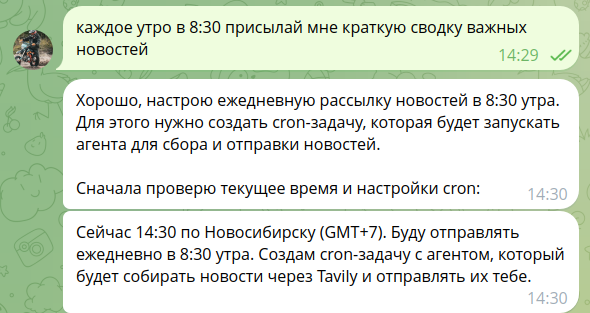
- Планирование: Вы можете создавать периодические задачи, например "Каждое утро присылай мне актуальные новости о курсах криптовалют" или "Присылай ссылки на обзор ключевых футбольных матчей за сутки". Огромное отличие в том что этом сценарии инициатором сообщения будете не вы, а OpenClaw.
В этой статье мы пройдем путь от пустого сервера до рабочего AI-ассистента, который умеет искать информацию в реальном времени, планировать задачи и общаться с вами через Telegram, используя мощности лучших языковых моделей мира.
2. Подготовка к установке OpenClaw
Для начала разберемся с тем что нам понадобится для работы. Разделим подготовку на 2 этапа:
- железо на котором мы развернем OpenClaw
- ключи для работы routerai, телеграм, web поиска.
Выбор железа и хостинга
В статье мы делаем акцент на запуске и настройке, там что для тестов подойдет любой компьютер. Но если собираетесь развернуть OpenClaw для постоянный работы, лучше арендовать VPS.
Минимальные требования:
- CPU: 1-2 vCPU (агент потребляет процессор только в момент обработки запроса).
- RAM: 2 GB.
- Disk: 20-30 GB SSD.
- OS: Ubuntu 22.04 LTS (самый стабильный и документированный вариант).
Ключи доступа
RouterAI или доступ ко всем моделям
RotuerAI предоставляет доступ к сотням ИИ моделей в том числе самым новым, вы сможете использовать любую для своего AI агента.
Преимущества работы:
- OpenAI Compatible API: вы можете использовать RouterAI а любом приложении поддерживающем OpenAI Compatible API, в том числе в блоке Ai Agent в N8N.
- Доступ к новинкам: Как только выходит Sonnet 5 или GPT-5.6, они появляются в RouterAI, и вы сразу можете использовать их в N8N.
- Оплата: Карты РФ, СБП, безнал для юрлиц, отсутствие подписок, деньги на счете не сгорают.
Быстрый старт:
- Регистрируемся на RouterAI.
- Пополняем баланс на любую сумму.
- В разделе «Ключи API» создаем новый ключ. Скопируйте его и не потеряйте (`sk-or-...`), он показывается один раз.
Телеграм
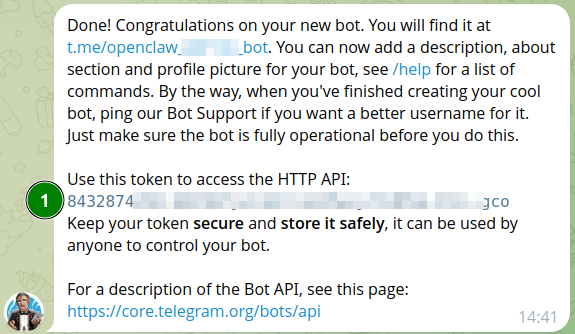
Для удобного общения с нашим агентом, мы настроим взаимодействие с ним через телеграм бота. Для этого нам необходимо создать нового бота:
- находим бота @BotFather в телеграм
- пишем команду /newbot
- вводим имя бота которого создаем (должно заканчиваться на _bot), например routerai_openclaw_bot
- сохраням токен бота, он нам пригодится позже
Web поиск
Для того чтобы OpenClaw смог искать информацию в интернете необходимо дать ему доступ а поисковому API. По умолчанию OpenClaw предлагает осуществлять поиск через https://brave.com, но этот вариант не подходит для пользователей из РФ, так как для подключения даже бесплатного тарифа brave потребует карту иностранного банка. Если у вас есть такая карта то зарегистрируйтесь и подключите бесплатный тариф (лимита 2000 запросов в месяц хватит для большинства пользователей) и сохраните Api ключ, его нужно будет ввести при настройке.
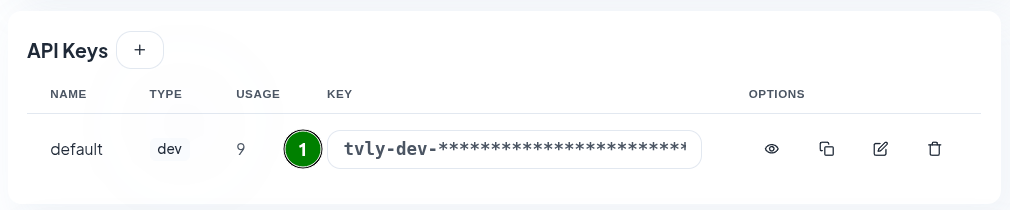
Но в этой статье мы будем использовать сервис Tavily, это аналог Brave для OpenClaw, он предоставляет 1000 бесплатных API запросов в месяц.
- зайдите на https://www.tavily.com, для регистрации вам понадобится VPN, но OpenClaw по API сможет работать без него
- сразу после регистрации вы получите ключ, сохраните его
3. Установка и настройка OpenClaw
Установка OpenClaw в систему
Этот вариант подойдет если вы устанавливаете OpenClaw например на выделенном сервере. Учтите что устанавливая на свой рабочий компьютер лучше использовать вариант с docker, так как AI агент получает доступ ко всем данным и теоретически может удалить или слить важные файлы, в результате например prompt injection атаки.
Вот команда запуска скрипта установки на ubuntu
curl -fsSL https://openclaw.ai/install.sh | bash
Скрипт установит в систему необходимые зависимости и запустит этап настройки.
Установка OpenClaw в docker
В этом варианте OpenClaw работает в изолированном окружении и не сможет повредить ваши файлы.
Клонируем репозиторий
git clone https://github.com/openclaw/openclaw
Переходим в папку и запускаем установочный скрипт
cd openclaw
./scripts/docker/setup.sh
После скачивания всех образов запустится скрипт настройки OpenClaw.
Настройка OpenClaw по шагам
Мы настроим все по шагам, будьте внимательны, если что то пойдет не так, я рекомендую удалить все конфигурационные файлы по инструкции и начать с начала с этапа установки.
Далее настройка по шагам.
- Согласие с возможными рисками.

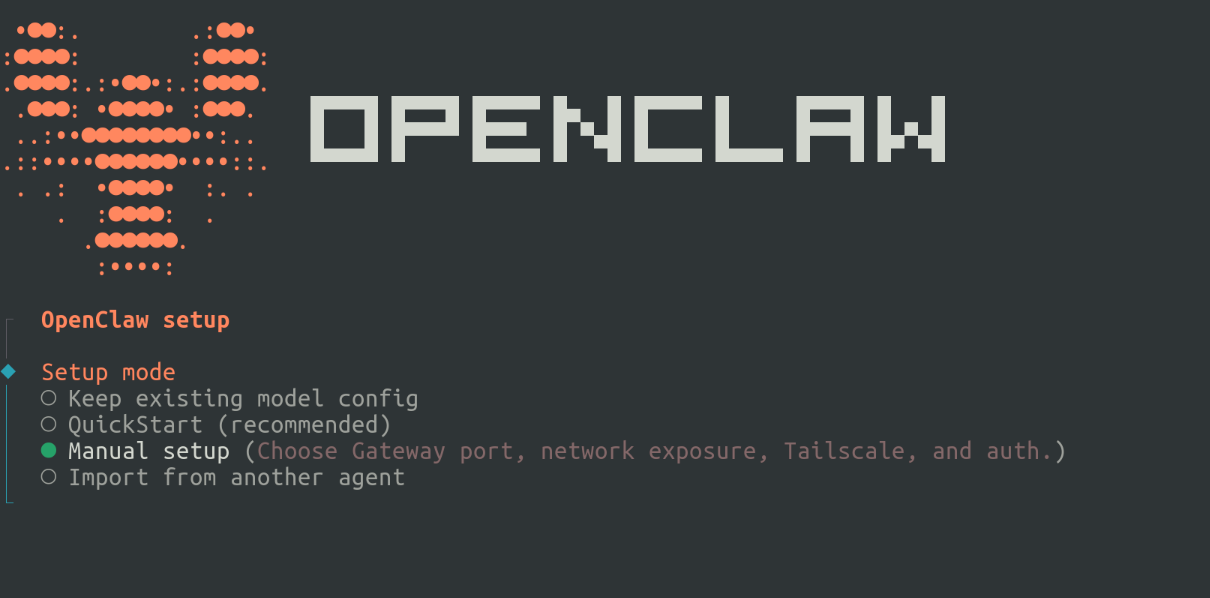
- Режим настройки, выбираем "Manual"
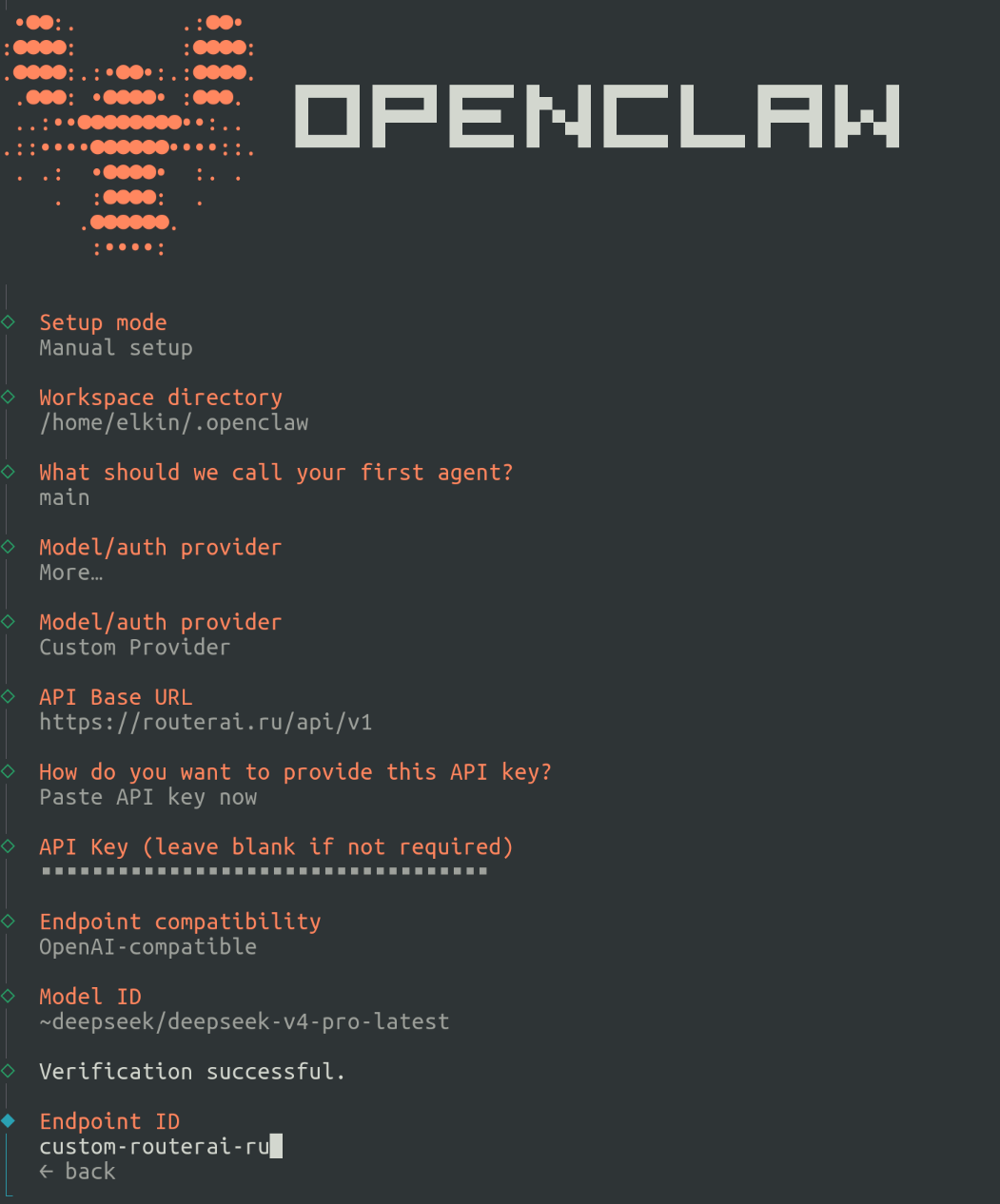
Настриваем провайдера, на вопрос "Model/auth provider" отвечаем "More", далее в списке выбираем "Custom Provider". Вводим наш url https://routerai.ru/api/v1 На вопрос "How do you want to provide this API key?" отвечаем "Paste API key now" и вводим наш API ключ от RouterAI. Далее Endpoint compatibility выбираем "OpenAI-compatible" и остается заполнить индентификатор модели, например ~deepseek/deepseek-v4-pro-latest . Последний вопрос "Endpoint ID", просто нажимаем enter
- Далее нам будет предложено выбрать канал для общения, выбираем "Telegram (Bot API)"
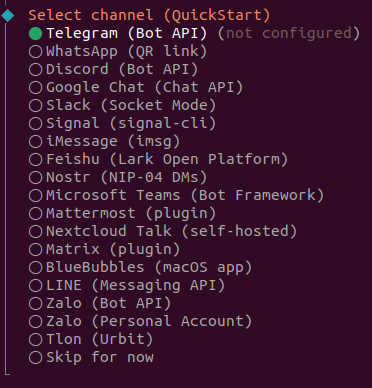
- Вводим токен бота который получили ранее
- Пропускаем настройку skills

- Прокускаем настройку hooks
- Далее

На этом работа установчного скрипта OpenClaw завершена.
Запуск, настройка и устранение ошибок openclaw.
Если устанавливали в docker то выполним команду
docker compose up Чтобы попасть в dashboard необходимо выполнить консольную команду, если устанавливали в систему
openclaw dashboard
Если устанавливали в docker
docker compose run --rm openclaw-cli dashboardПолучаем ссылку с токеном вида http://localhost:18789/?token=5d72bb49da35ab729b8e31c0024298868f6a1b96ac2c7a0c переходим по ней и попадаем в дашборд.
Если видим ошибку "disconnected (1008): pairing required", то открываем (не в docker, а в вашей домашней папке)
~/.openclaw/devices/pending.json
Меняем:
"silent": false
на:
"silent": true
Обновляем страницу и видим dashboard.
Завершим настройку телеграм в OpenClaw
Напишем любое сообщение нашему боту, в ответ получим Pairing code
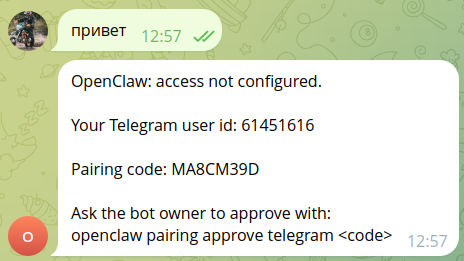
Выполняем в консоли команду с вашим кодом для создания пары
Если устанавливали в систему
openclaw pairing approve telegram <code>
Если используете docker
docker compose run --rm openclaw-cli pairing approve telegram <code>
Теперь можем отправить боту тестовое сообщение.
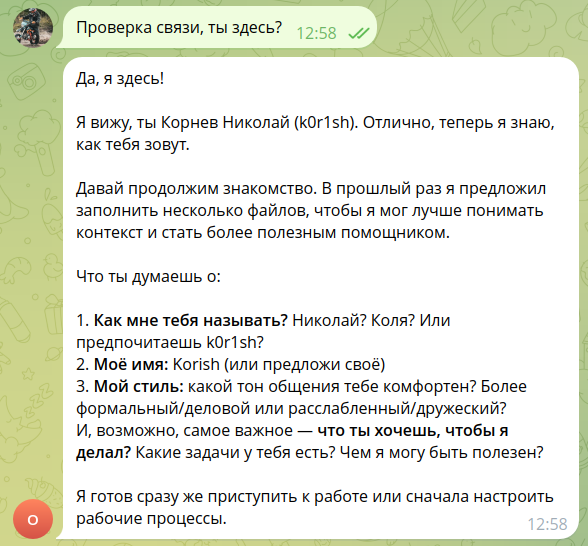
На этом этапе уже можно общаться с вашим помощником в telegram.
Добавим агенту skill для вебпоиска через Tavily в OpenClaw
Skills это навыки которым обладает ваш AI агент, он знает о них и может принять решение использовать их в случае необходимости. По сути Skill это текстовый файл в markdown разметке (может быть разбит логически на несколько файлов), в котором описан функционал и реализация.
Вы можете подключать любые skill просто копируя папку с его файлами в папку skills.
Для OpenClaw есть хаб с доступными skills ClawHub. Нас интерисует skill для вебпоиска Tavily Search.Скачайте его и положите в папку skills, должно получиться вот так
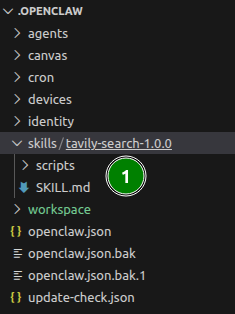 Теперь снова откроем конфиг и добавим в него блок skills с ключем Tavily
"skills": {
    "entries": {
      "tavily-search-1.0.0": {
        "enabled": true,
        "env": {
          "TAVILY_API_KEY": "tvly-dev-ваш-ключ"
        }
      }
    }
  }
Перезапускаем сервис или просим в чате считать конфиг.
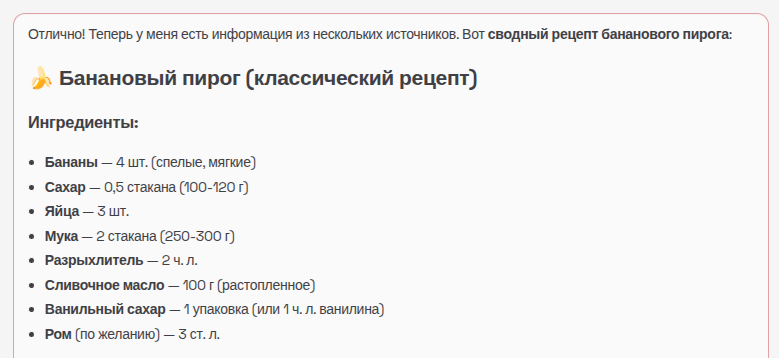
Проверим веб поиск, попросим найти рецепт бананового пирога
4. Пример использования OpenClaw
Просим агента создать периодическую задачу которая будет использовать веб поиск.
Так же вы можете найти интерисующие вас навыки для любой автоматизации, будь то разбор почты или управление вашим умным домом. Если нужного skill нет, вы можете попросить агента создать его, просто опишите задачу.
5. Заключение
Обьедините силу OpenClaw и доступ к любым моделям через RouterAI и получите действительно безграничные возможности по автоматизации. Все зависит только от ваших задач и фантазии.
Настройте OpenClaw сегодня и почувствуйте его силу.