
Настройка Hermes Agent в VS Code с единым API‑ключом RouterAI для работы с Claude, GPT
- 1. Почему Hermes Agent и RouterAI дополняют друг друга в вайб кодинге
- 2. Что представляет собой Hermes Agent?
- 3. RouterAI с единым ключом доступа без VPN и проблем с оплатой
- 4. Настройка Hermes Agent + RouterAI
- 5. Интеграция с VS Code: настраиваем ACP-интеграцию
- 6. Запуск и подключение Hermes Agent в VS Code
- 7. Контекстные файлы и управление сессиями
- 8. На что обратить внимание при работе с Hermes + RouterAI
- 9. Заключение
В этом руководстве мы соберем сетап для вайб-кодинга (Vibe Coding) на базе VS Code. В качестве основного инструмента мы используем автономного Hermes Agent, а модели подключаем через шлюз RouterAI.
1. Почему Hermes Agent и RouterAI дополняют друг друга в вайб кодинге
Термин «Vibe Coding», который популяризировал Андрей Карпатый, меняет подход к программированию. Вы становитесь менеджером, описываете задачи на естественном языке и управляете процессом, а код пишет ИИ.
Hermes Agent даёт для этого подходящую основу:
-
Автономность. Hermes сам планирует задачи, использует инструменты и постепенно приближается к результату.
-
ACP-интеграция. Работает через стандартный Agent Client Protocol (ACP) – это значит, что он нативно встраивается в VS Code, Zed и JetBrains IDE.
-
Богатый инструментарий. Hermes способен на чтение и редактирование файлов, терминал, поиск, браузер, написание кода.
-
Память и навыки. Hermes запоминает ваши предпочтения, а также может загружать навыки (Skills) для сложных рабочих процессов.
Однако без качественной LLM агент бесполезен. Здесь возникают две проблемы:
-
По умолчанию Hermes просит вводить API-ключ отдельно для каждого провайдера.
-
А оплата доступа к OpenAI, Anthropic или Google напрямую из России отдельный квест.
Решение: использовать Hermes Agent как среду выполнения, а модели подключать через агрегатор RouterAI. Такой подход открывает доступ к топовым моделям (Claude Sonnet, GPT, DeepSeek и другим) через единый ключ доступа, с удобной оплатой в рублях и без VPN.
2. Что представляет собой Hermes Agent?
Hermes оснащен инструментами веб-поиска, выполнения терминальных команд, редактирования файлов, памяти, делегирования задач и многими другими.
-
Постоянная память
Агент помнит ваши предпочтения, проекты, окружение и изученную информацию через MEMORY.md и USER.md. Но есть лимит до 2200 символов. -
Контекстные файлы
Hermes автоматически загружает контекстные файлы проекта, которые формируют его поведение в вашем проекте. Приоритет:.hermes.md,AGENTS.md,CLAUDE.md,.cursorrules -
Навыки (Skills)
В арсенале Hermes есть готовые навыки для кодинга, маркетинга, дизайна, MLOps и других задач. -
Контрольные точки (Checkpoints)
Перед внесением изменений в файлы Hermes может создавать снимок рабочей директории и откатываться назад, если что-то пошло не так. -
Делегирование саб-агентов
Инструментdelegate_taskпорождает дочерних агентов с изолированным контекстом и ограниченными наборами инструментов. -
Планировщик задач (Cron)
Можно планировать задачи на естественном языке или с помощью cron‑выражений. Задачи могут использовать навыки и доставлять результаты на разные платформы и выполняться в изолированных сессиях. -
Интеграция с VS Code через ACP
Hermes запускается как ACP-сервер через команду Hermes acp. Расширение ACP Client в VS Code подключается к этому серверу и отображает инструменты в вашем редакторе.
3. RouterAI с единым ключом доступа без VPN и проблем с оплатой
Чтобы Hermes Agent превратился из удобного интерфейса в функционального ассистента, ему необходим доступ к API модели.Для этого будем использовать RouterAI.
Что дает RouterAI:
-
OpenAI-совместимый API. Миграция обычно сводится к замене
base_urlи ключа. -
Регулярное обновление каталога моделей.
-
Оплата российскими картами, СБП и по счёту для юрлиц.
-
Pay-as-you-go. Списание только за фактически потраченные токены.
Быстрый старт:
-
Зарегистрируйтесь на routerai.ru.
-
Пополните баланс (от 100 р.).
-
В личном кабинете перейдите в раздел «Ключи API» и сгенерируйте новый ключ.
-
Скопируйте его, он понадобится для настройки.
Актуальный список моделей и их идентификаторов всегда смотрите на странице. Каталог обновляется, и named-версии моделей меняются быстрее, чем статьи о них.
4. Настройка Hermes Agent + RouterAI
4.1 Что нужно для старта
-
Аккаунт RouterAI с API-ключом
-
Python 3.12+ нужен, если планируете ручную установку через pipx (раздел 4.2.2). При автоматической установке (4.2.1) скрипт подтягивает Python и остальные зависимости сам.
4.2 Установка Hermes Agent
4.2.1. Автоматическая установка (рекомендуется)
Рекомендуемспособ с официальным установочным скриптом. Он автоматически загрузит все зависимости (Python, Node.js, ripgrep, ffmpeg и др.) и проведёт через интерактивную настройку.
-
Откройте терминал и выполните команду:
curl -fsSL https://hermes-agent.nousresearch.com/install.sh | bash
-
Скрипт предложит выбрать режим настройки. Выберите Full setup (используйте стрелки ↑↓, затем Enter). Только этот режим позволяет подключить внешние API-провайдеры, включая RouterAI. Quick Setup привязан к внутренним моделям Nous и не даст возможности подключить RouterAI.

-
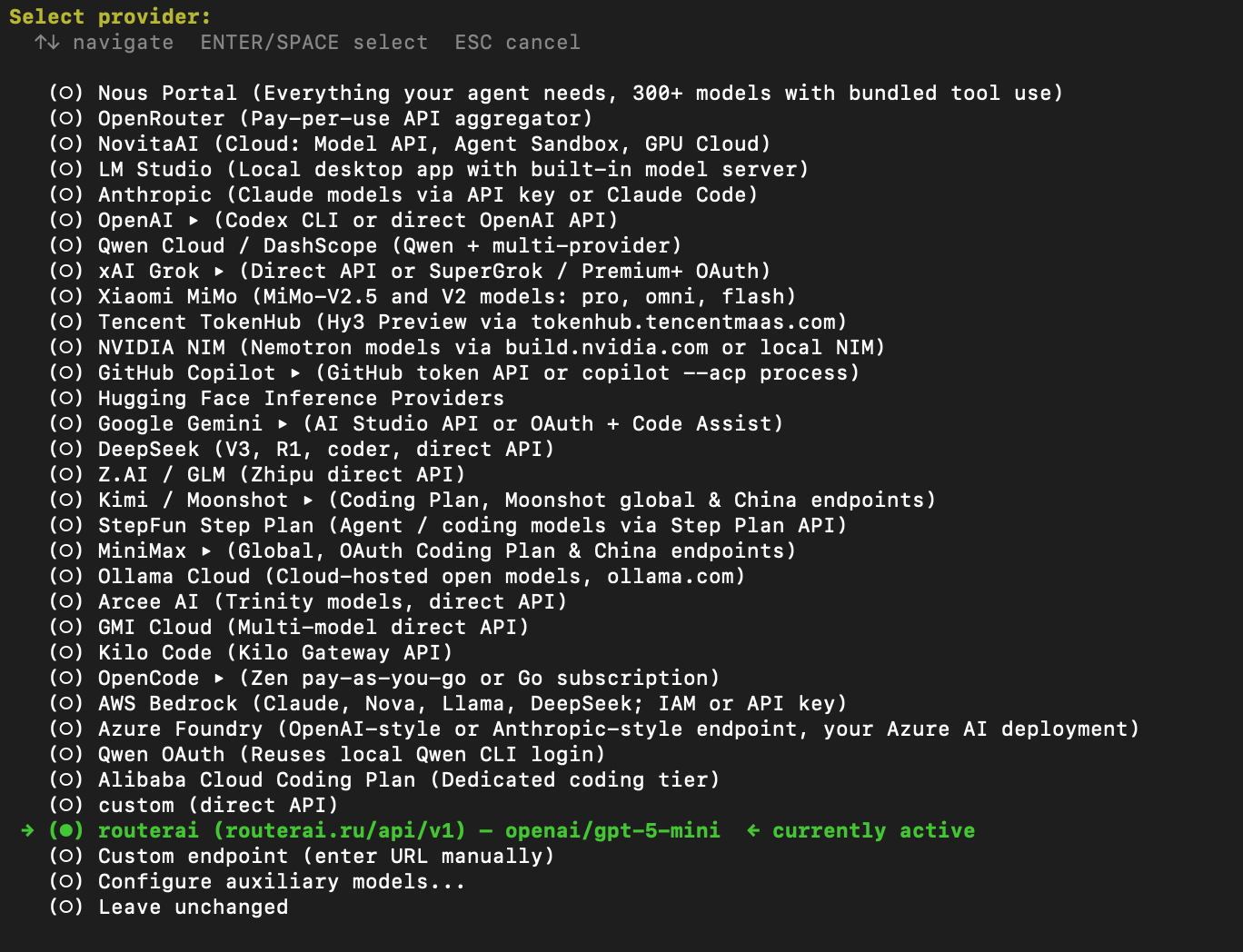
После выбора Full setup появится список провайдеров. Так как RouterAI в списке отсутствует, выберите Custom endpoint (enter URL manually) (прокрутите список вниз) и нажмите Enter.
-
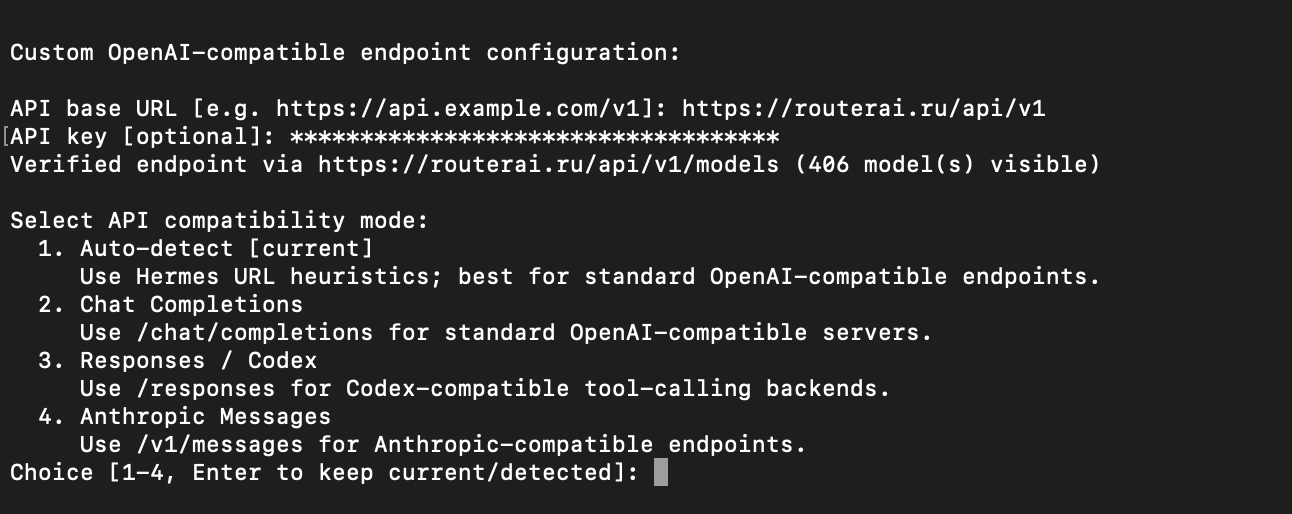
Введите URL эндпоинта RouterAI:
https://routerai.ru/api/v1 -
Введите ваш API-ключ RouterAI (скопируйте из личного кабинета). Ключ не отображается, но вводится корректно.
-
Установщик покажет доступные модели (например, 406 model(s) visible). На вопрос о режиме совместимости оставьте Auto-detect, просто нажмите Enter.
-
Затем выберите модель по умолчанию. Введите идентификатор модели, например:
openai/gpt-5-mini (или любую другую из списка RouterAI). Нажмите Enter.
Важно: Hermes Agent требует контекстное окно от 64 000 токенов — модели с меньшим контекстом установщик не примет.
-
При запросе контекстного окна оставьте поле пустым (Context length in token) нажмите Enter. Hermes сам определит оптимальный размер.
-
Отобразится имя провайдера: Display name [Routerai.ru]. Можно оставить предложенное Routerai.ru или изменить на своё, затем Enter.
-
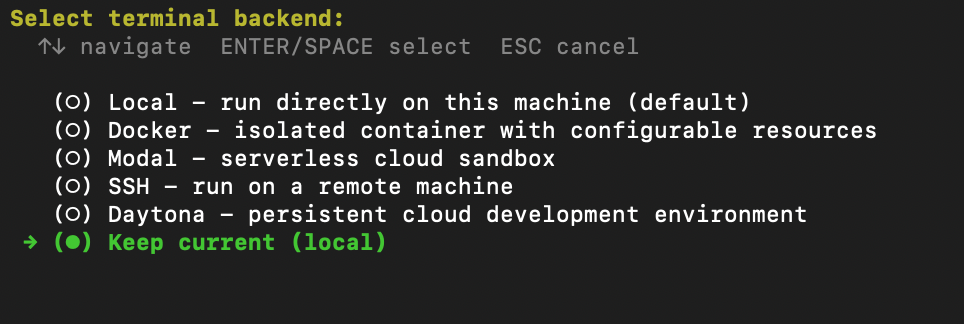
Далее установщик спросит, где выполнять команды терминала. Оставьте Keep current (local) (или Local), нажмите Enter.
-
Появится меню настройки мессенджеров (Telegram, Slack и др.), через которые можно будет написать агенту. Ничего не выбирайте, просто нажмите Enter (подтвердить пустой выбор) – эти платформы для работы через VS Code не нужны. Их всегда можно будет настроить позже, если захотите.
-
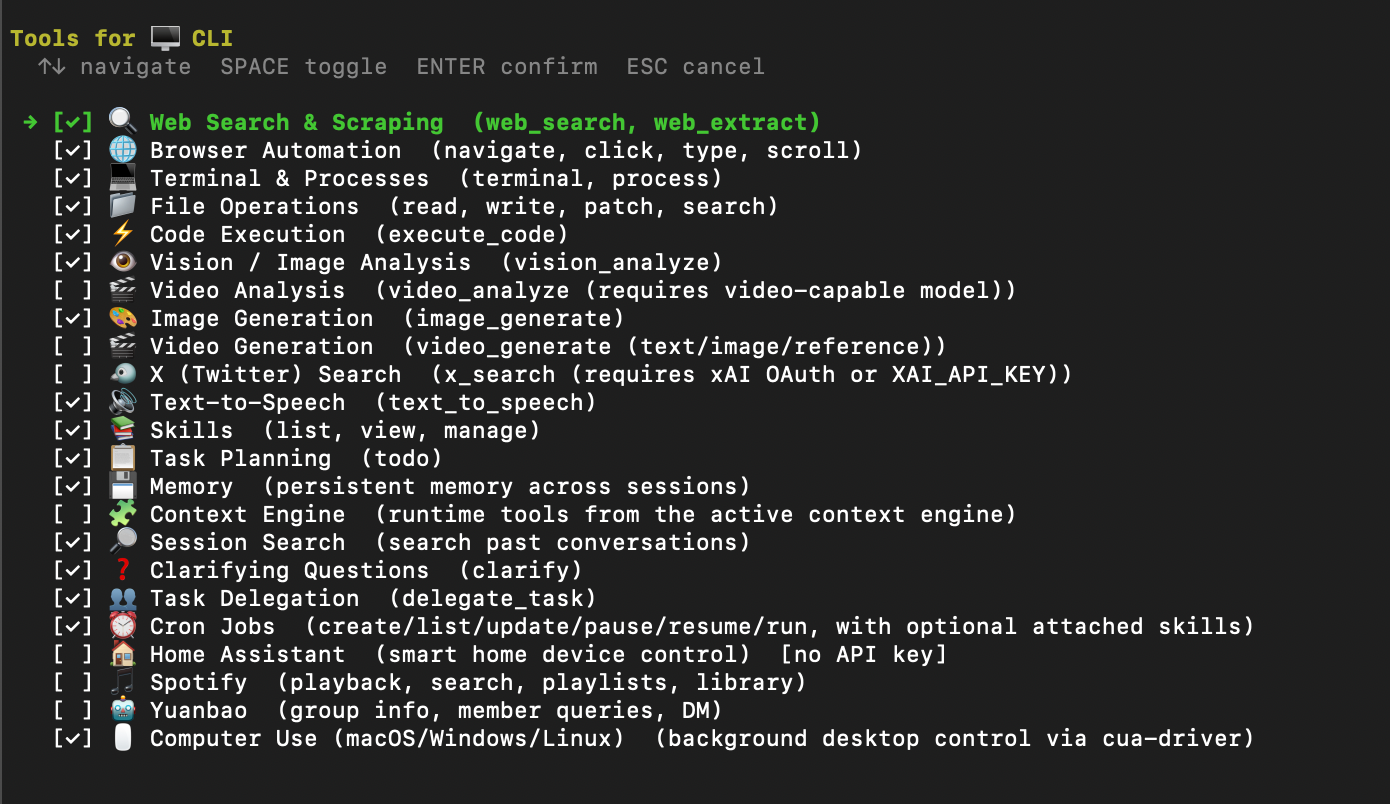
Затем покажут список инструментов (Web Search, Browser, Terminal, File Ops и т.д.). Большинство уже включены. Просто нажмите Enter, оставив всё как есть.
-
При выборе браузерного движка для веб-автоматизации (чтобы Hermes мог открывать страницы, кликать, скроллить, выполнять JavaScript и т.д.) выберите Local Browser. Это бесплатный локальный движок, не требующий API-ключей.

-
На вопрос о провайдере для генерации изображений выберите Skip — keep defaults / configure later (в самом низу) и нажмите Enter.

-
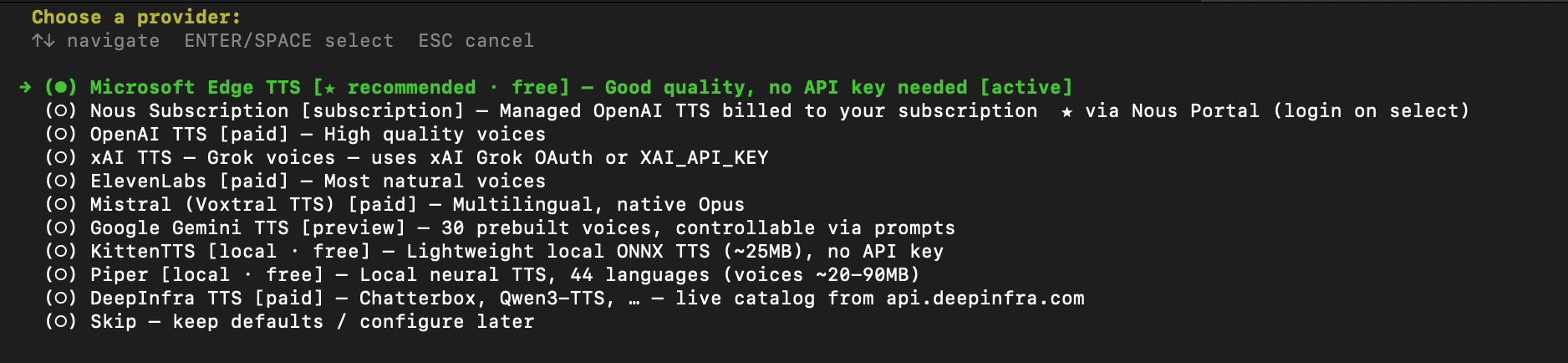
Аналогично для синтеза речи (TTS-провайдер) выберите Skip — keep defaults / configure later и Enter.
-
Выбор поискового провайдера. Также выберите Skip — keep defaults / configure later и Enter. Эта функция не обязательна для базовой работы, её можно подключить позже
Установка завершена.
Проверьте версию:
hermes --version
Должно отобразиться v0.17.0 или выше (например, v0.18.2).
4.2.2. Ручная установка
Если автоматический скрипт не подходит, установите зависимости вручную.
Установка Homebrew (нужен для установки Python, pipx, git из командной строки):
/bin/bash -c "$(curl -fsSL https://raw.githubusercontent.com/Homebrew/install/HEAD/install.sh)"
eval "$(/opt/homebrew/bin/brew shellenv zsh)"
Установка pipx для скачивания Python-приложений в изолированное окружение
brew install pipx
pipx ensurepath
Установка Hermes Agent с поддержкой ACP
pipx install 'hermes-agent[acp]'
hermes --version
Проверка: должно показать v0.17.0+
4.3 Интеграция Hermes Agent с RouterAI
Если использовали автоматическую установку URL и ключ RouterAI уже прописаны на шаге 4.2.1, дополнительно ничего делать не нужно, переходите к разделу 4.4.
Проверить, что всё сохранилось корректно, можно так:
cat ~/.hermes/config.yaml
В секции с настройками провайдеров должен быть блок с base_url: https://routerai.ru/api/v1 и вашим ключом. Точное имя секции (providers или custom_providers) может отличаться между версиями Hermes, ориентируйтесь на актуальную документацию , если содержимое файла выглядит иначе.
Если вы использовали ручную установку, создайте конфигурационный файл сами:
mkdir -p ~/.hermes
cat > ~/.hermes/config.yaml << 'EOF'
providers:
routerai:
type: openai_compatible
base_url: https://routerai.ru/api/v1
api_key: ваш_реальный_ключ из RouterAI
models:
- id: anthropic/claude-sonnet-4.6
name: Claude 4.6 Sonnet
- id: openai/gpt-5
name: GPT-5
- id: deepseek/deepseek-v3.2
name: DeepSeek V3.2
EOF
Замените ваш_реальный_ключ_из_RouterAI на свой API‑ключ и сверьте id моделей с текущим каталогом на RouterAi, так как они периодически меняются.
Выбор модели после настройки:
hermes model
4.4 Тестирование Hermes Agent в терминале
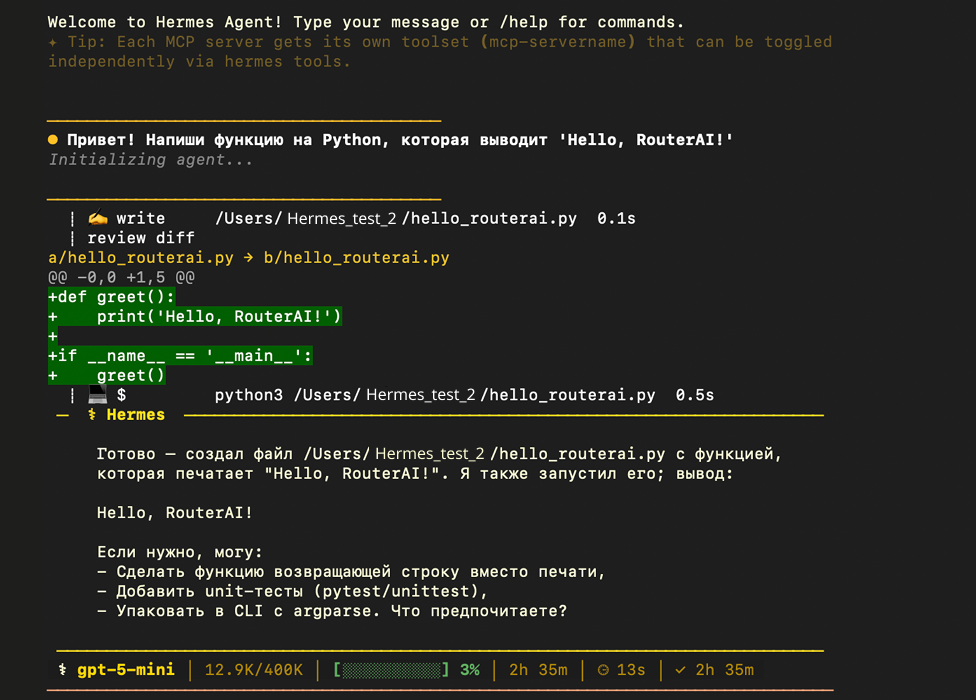
Вызовите в терминале интерактивный чат:
hermes chat
И далее в чате проверьте работу Hermes Agent:
Напиши функцию на Python, которая выводит 'Hello, RouterAI!’
5. Интеграция с VS Code: настраиваем ACP-интеграцию
5.1 Установка расширения ACP
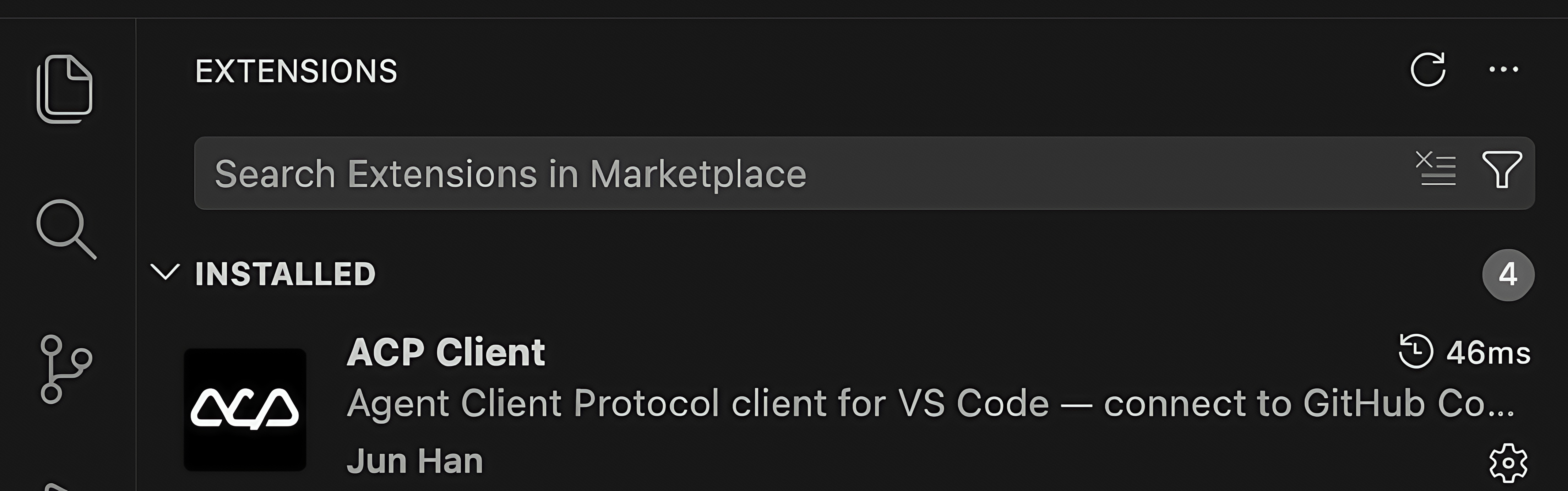
В VS Code перейдите в раздел Extensions (Cmd+Shift+X) и установите расширение:
-
ACP Client (автор Sourcegraph) – это универсальный клиент для любых ACP-агентов, который работает надёжно и позволяет подключать несколько агентов одновременно.
5.2 Настройка ACP Client
Откройте пользовательские настройки VS Code (Cmd+Shift+P → Preferences: Open User Settings (JSON)) и добавьте блок:

{
"acp.agents": {
"Hermes + RouterAI": {
"command": "/Users/ваше_имя/.local/bin/hermes",
"args": ["acp"],
"env": {
"PATH": "/Users/ваше_имя/.local/bin:/usr/local/bin:/usr/bin:/bin"
}
}
}
}
Замените /Users/ваше_имя на ваше имя пользователя.
Важно: полный путь к hermes можно получить командой:
which hermes
Скопируйте его и вставьте в поле «command».
6. Запуск и подключение Hermes Agent в VS Code
6.1 Автоматический запуск Hermes Agent
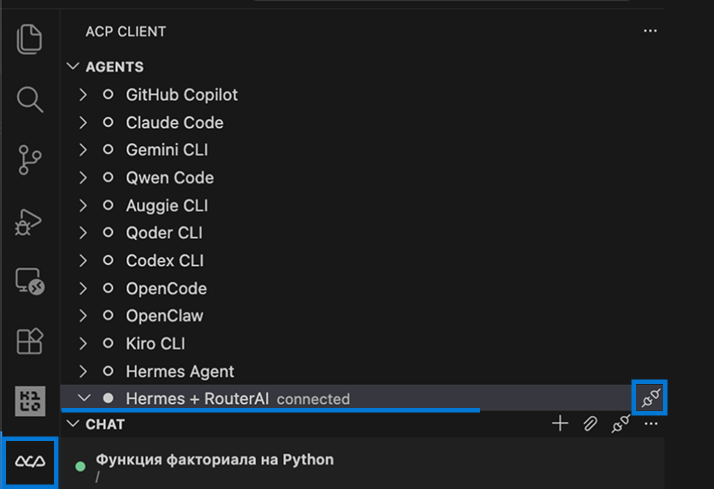
Откройте панель расширения ACP Client (иконка в Activity Bar), выберите «Hermes + RouterAI» и нажмите Connect.
6.2 Ручной запуск Hermes Agent + RouterAI
Если автоматический запуск не работает, откройте отдельный терминал и выполните:
hermes acp
Дождитесь пока закончится процесс. Затем в VS Code:
-
Откройте панель ACP Client.
-
Выберите «Hermes + RouterAI».
-
Нажмите Connect.
Если всё хорошо, вы увидите приветствие и поле для ввода сообщений.
6.3 Проверка в VS Code
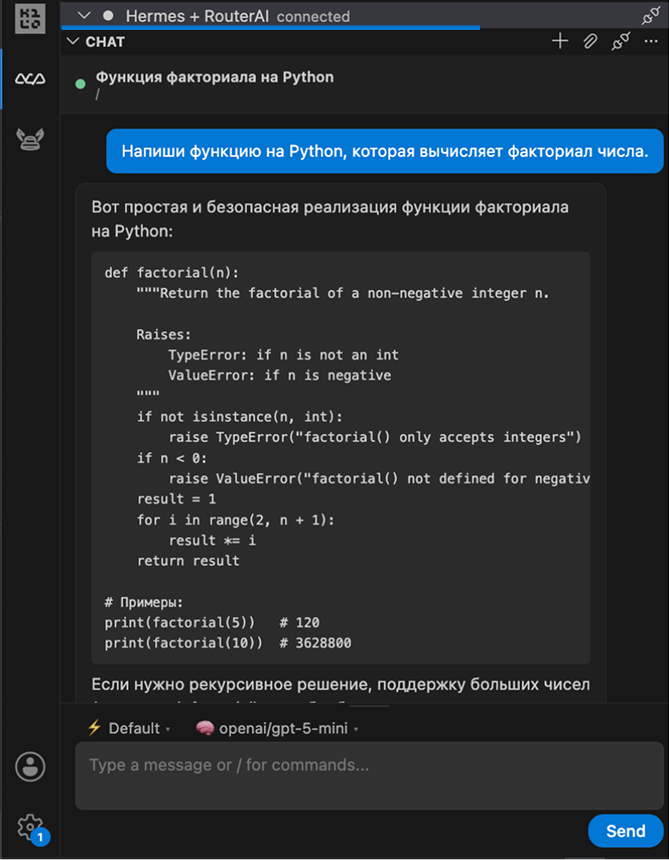
В панели ACP Client напишите любой запрос для проверки. Например:
Напиши функцию на Python, которая вычисляет факториал числа.
7. Контекстные файлы и управление сессиями
7.1 Контекст проекта AGENTS.md
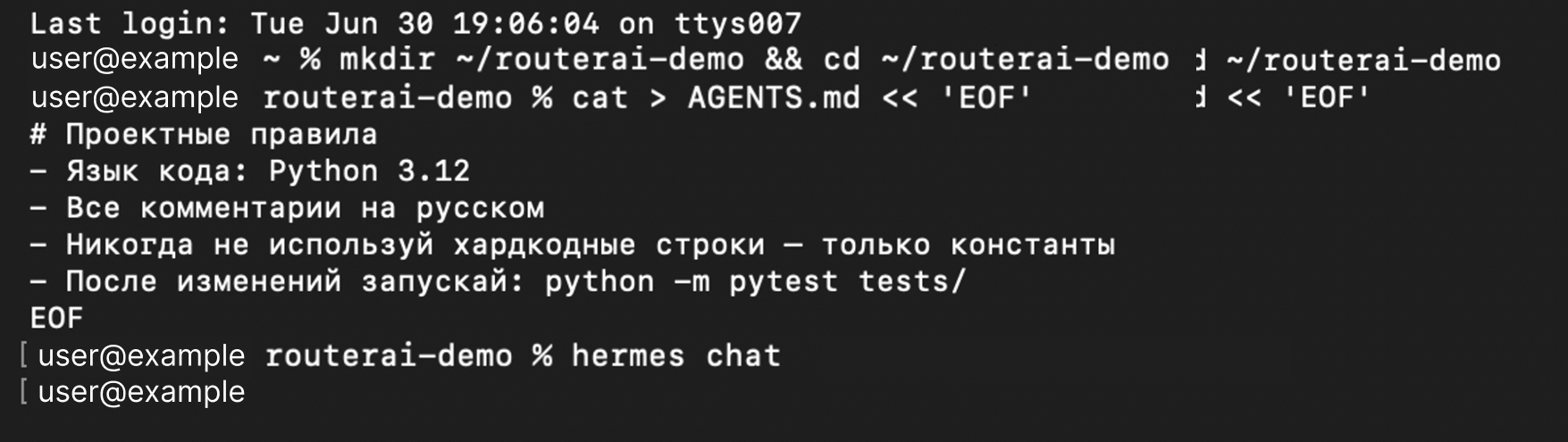
Создайте папку проекта и файл правил:
mkdir ~/routerai-demo && cd ~/routerai-demo
cat > AGENTS.md << 'EOF'
Проектные правила
- Язык кода: Python 3.12
- Все комментарии на русском
- Никогда не используй хардкодные строки – только константы
- После изменений запускай: python -m pytest tests/
EOF
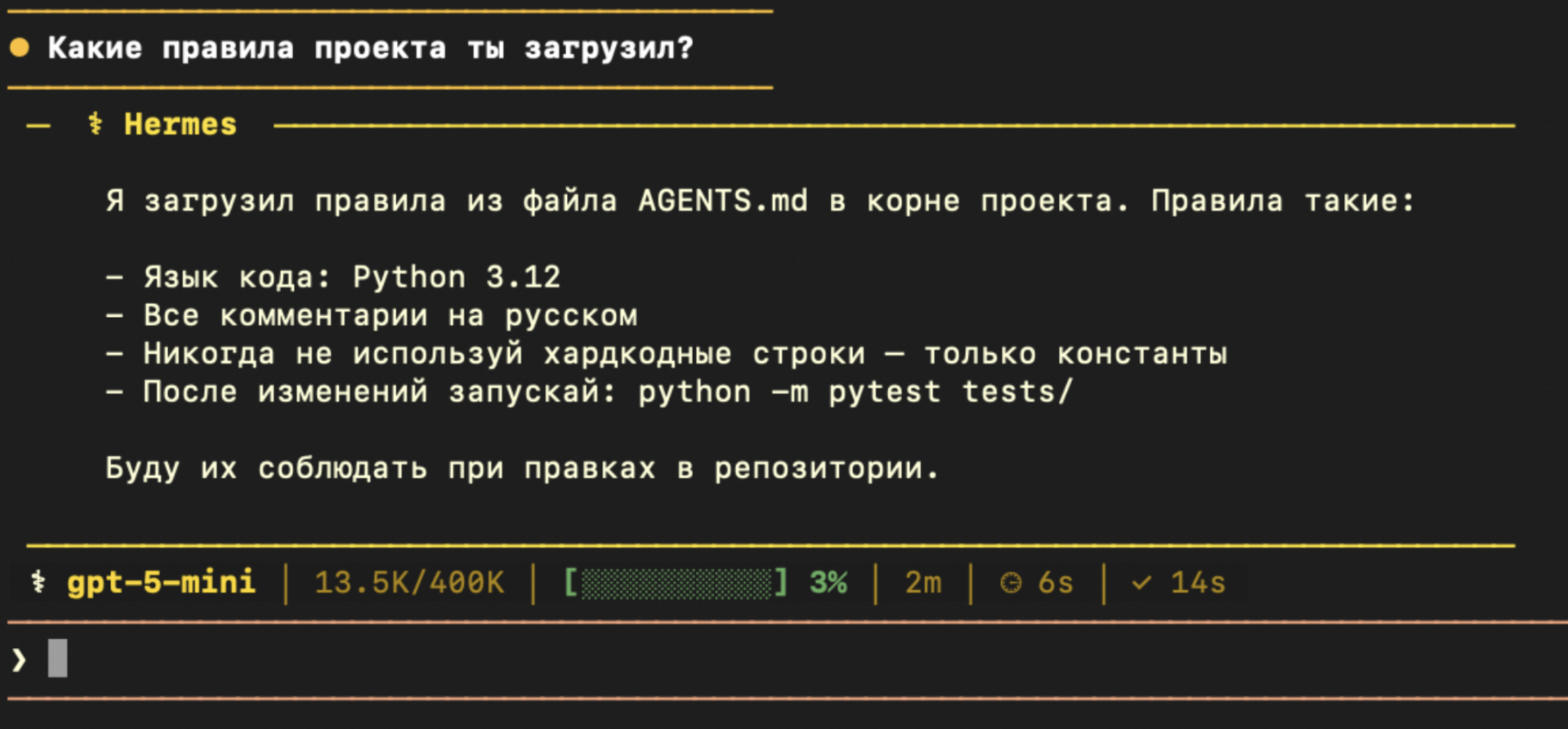
Запустите Hermes из этой папки:
hermes
Hermes автоматически прочитает AGENTS.md и будет следовать правилам в течение сессии.
7.2 Какие файлы контекста поддерживает Hermes
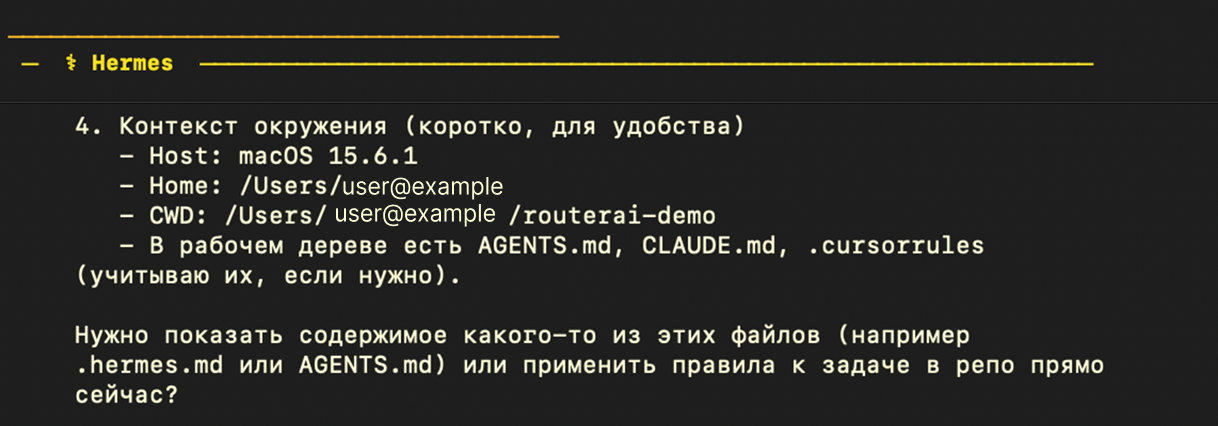
Hermes поддерживает несколько типов файлов контекста, которые автоматически загружаются при старте сессии.
|
Файл |
Назначение |
|
`AGENTS.md` |
Основные правила проекта |
|
`.hermes.md` |
Специфичные настройки Hermes |
|
`CLAUDE.md` |
Совместимость с Claude агентами |
|
`.cursorrules` |
Совместимость с Cursor IDE |
7.3 Быстрая подгрузка файлов через @
В чате Hermes вы можете использовать @ для быстрой вставки содержимого файлов. Например, @src/utils.py заставит агента прочитать указанный файл и добавить его в контекст текущего запроса. Поведение зависит от версии Hermes и расширения ACP Client, поэтому при странностях сверяйтесь с документацией к своей версии.
7.4 Расширяем возможности Hermes готовыми навыками (Skills)
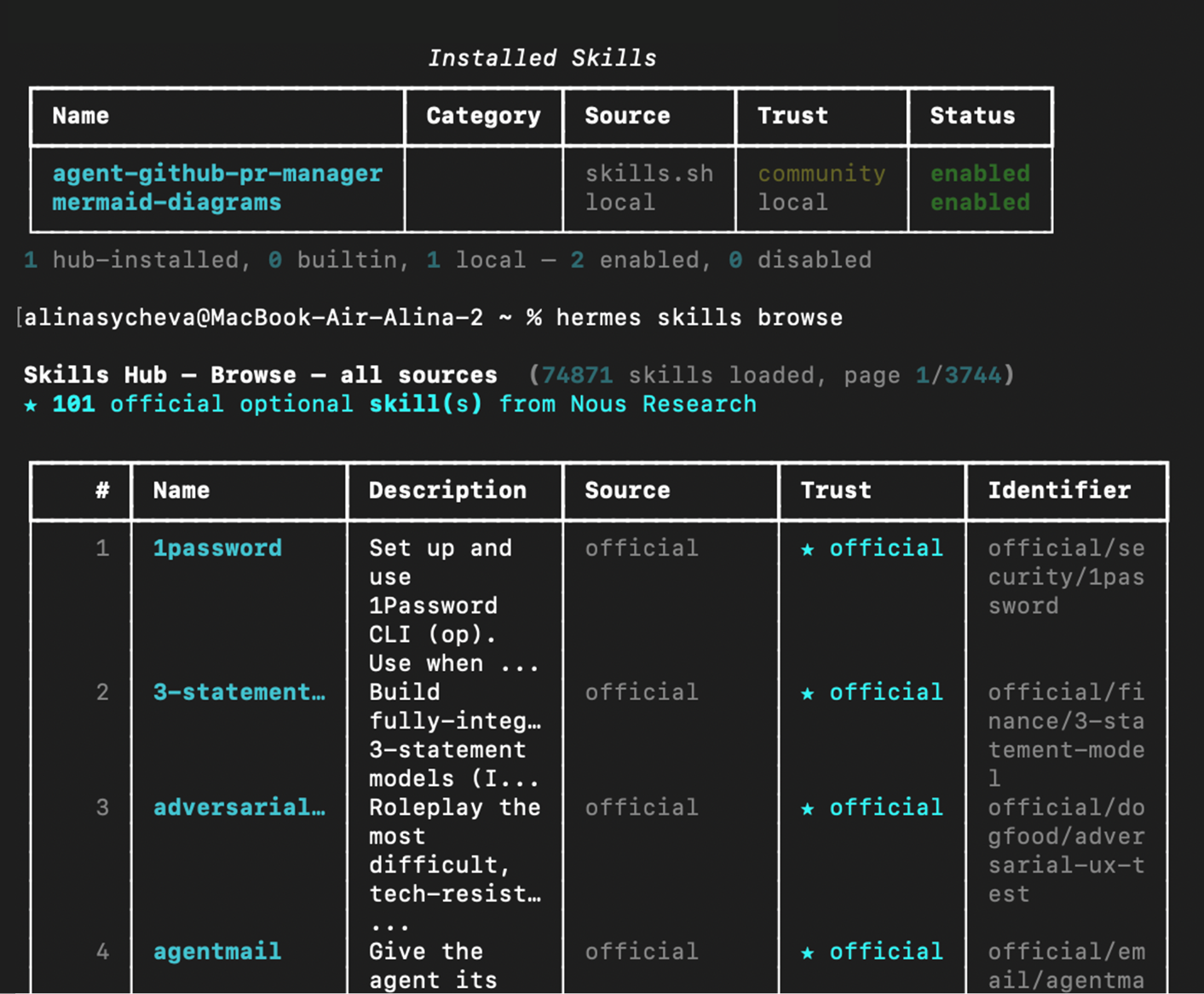
Навыки (Skills) – это процедурная память Hermes Agent, которая включает в себя пошаговые руководства, проверенные рабочие процессы и экспертные знания, которые агент загружает по требованию. Каждый навык представляет собой документ SKILL.md, который учит Hermes выполнять конкретные задачи. Навыки следуют стандарту agentskills.io и являются предпочтительным способом расширения возможностей агента. Они проще в создании, чем инструменты (tools), не требуют изменения кода агента и могут быть опубликованы для сообщества
Список загруженных навыков можно посмотреть прямо в Hermes чате (hermes chat). Вывод показывает компактный список с названиями и описаниями.
В чате Hermes:
/skills
Или из терминала:
hermes skills list
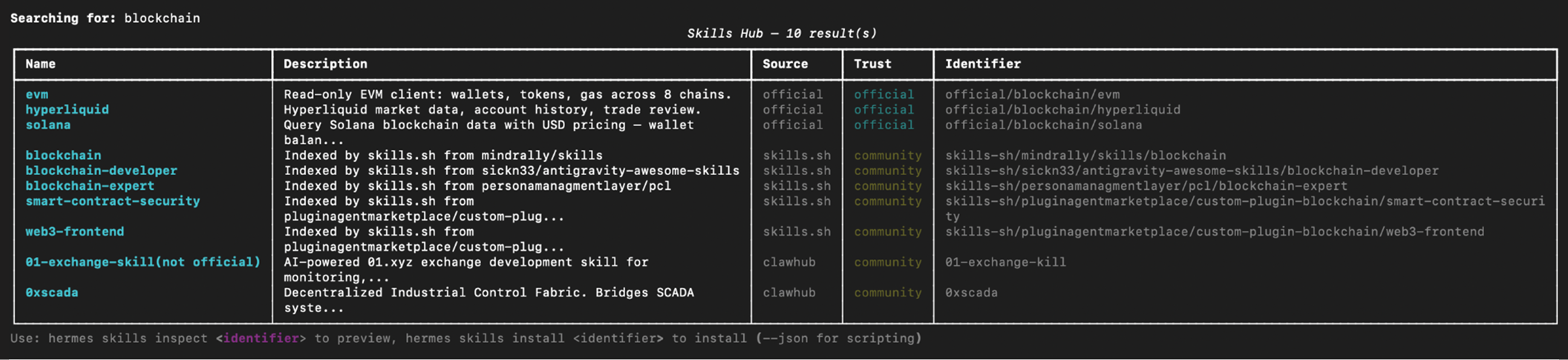
Есть возможность поиска по ключевому слову:
В чате:
/skills search docker
Из терминала:
hermes skills search blockchain
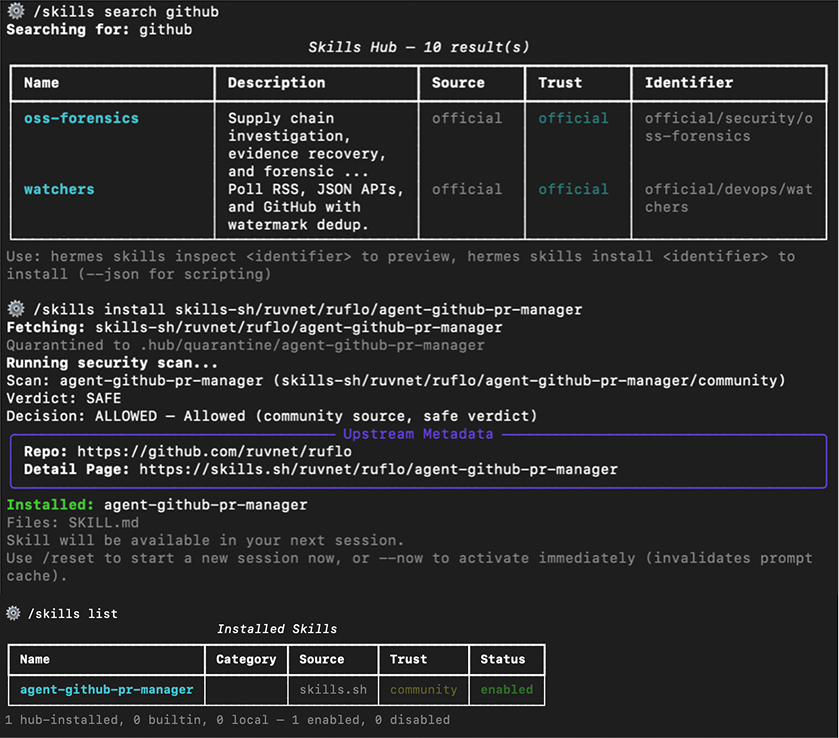
Пример установки навыка для работы в Hermes Agent
-
Найдите подходящий GitHub-навык
В терминале выполните поиск:
/skills search github
-
Установите нужный навык
Когда найдёте подходящий, скопируйте его идентификатор и установите командой.
/skills install agent-github-pr-manager
-
Проверьте, что навык установлен
/skills list
7.5 Управление сессиями без потери контекста
Сессии позволяют сохранять историю диалога и состояние агента. Это полезно, если вы:
-
прервали работу и хотите продолжить ровно с того же места,
-
ведете несколько параллельных задач (например, рефакторинг и написание тестов) и не хотите смешивать контексты,
-
хотите вернуться к старой задаче через несколько дней.
Hermes предоставляет два способа управления сессиями:
-
Слэш-команды, которые вводятся прямо в чате (hermes chat);
-
Терминальные команды, которые выполняются в оболочке (zsh/bash) и обычно начинаются с hermes.
Полный перечень слэш-команд доступен в Slash Commands Reference, а все терминальные флаги и команды sessions – в CLI Commands Reference. Также общее руководство по сессиям можно найти в Sessions Guide.
Синтаксис может меняться в новых версиях. Рекомендуем всегда сверяться с актуальной документацией или вызывать hermes sessions --help для получения подсказки прямо в терминале.
8. На что обратить внимание при работе с Hermes + RouterAI
При работе в связке Hermes Agent + RouterAI стоит учитывать несколько моментов, которые напрямую влияют на продуктивность и стоимость разработки.
Модель имеет значение.
Если агент начинает «галлюцинировать», терять нить рассуждения или выдавать нерабочий код, первым делом проверьте выбранную модель. Для сложных задач используйте флагманские модели (Claude 4.6 Sonnet, GPT-5). Бюджетные варианты хороши для объяснения концепций или генерации документации, но в реализации сложной логики могут ошибаться.
Гигиена контекста и контроль расходов.
RouterAI тарифицирует обработанные токены. Hermes отправляет в модель не только ваш запрос, но и историю чата, содержимое релевантных файлов и контекстные файлы. Со временем контекст растёт, удорожая каждый запрос.
Советы по экономии:
-
Регулярно начинайте новый чат командой /new после завершения этапа задачи.
-
Разбивайте большие задачи на короткие сессии.
-
Следите за индикатором использования контекста в интерфейсе Hermes.
Автоодобрение изменений.
В настройках Hermes или через команду /yolo (режим «You Only Live Once») можно включить автоматическое одобрение опасных операций. Но будьте осторожны, так как в этом режиме агент выполняет действия без запроса подтверждения, включая редактирование файлов и выполнение терминальных команд. Рекомендуется оставить запрос на подтверждение для всех критических действий, чтобы вы всегда могли просмотреть дифф и утвердить изменения.
9. Заключение
Мы собрали сетап для вайб-кодинга:
-
Hermes Agent дает автономность, инструментарий, память, навыки и контрольные точки для агентной разработки.
-
RouterAI обеспечивает интеллект (Claude, GPT, DeepSeek) без проблем с доступом из РФ.
-
VS Code выступает в роли удобного интерфейса для комфортной разработки.
Удачного вайб-кодинга! 🚀