
Создаём ИИ-помощника без кода в Dify через РФ шлюз RouterAI
В этой статье мы настроим связку Dify (визуальный конструктор AI‑приложений) и RouterAI (единый доступ к топовым моделям). Вы узнаете, как создать чат-бота, агента с инструментами и многоэтапный процесс (workflow) без единой строчки кода.
1. Что такое Dify?
Dify — конструктор AI‑приложений с открытым кодом. Здесь не нужен код, вы просто перетаскиваете блоки мышкой, настраиваете их, и готовый сервис работает сразу.
Ключевые возможности:
-
Визуальная оркестрация: соединяете блоки в удобном интерфейсе, задаете логику работы приложения без кода.
- Поддержка множества моделей: через единый интерфейс можно подключать нужные модели для разных задачь.
-
RAG (Retrieval-Augmented Generation): вы можете загрузить документы (PDF, Word, Markdown), и Dify автоматически разобьет их на фрагменты, проиндексирует и будет использовать как источник знаний, исключая генерацию недостоверной информации.
-
Агенты: AI-агент в Dify сам решает, какие инструменты (поиск в интернете, чтение файлов, API) вызывать для выполнения задачи.
-
Инструменты: встроенная библиотека: Google Search, Wikipedia, генерация изображений, Yahoo Finance и другие.
-
Бэкенд: Dify предоставляет готовый бэкенд. Публикуете приложение, и оно сразу работает как веб‑чат, iframe для вставки на сайт или API‑эндпоинт.
Удобство использования:
-
Менеджеры и аналитики смогут создавать AI‑помощников самостоятельно, без участия разработчиков.
-
Видны шаги AI и количество потраченных токенов.
-
Сменить модель можно в пару кликов, не переписывая логику.
2. Почему Dify + RouterAI?
Dify сам по себе не содержит моделей, ему нужен доступ к API. Тут появляются стандартные сложности:
-
Привязавшись к одному API (OpenAI или Anthropic), вы зависите от его условий, способов оплаты и доступности.
-
Доступ из РФ: прямая оплата зарубежных моделей затруднена.
-
Разрозненные ключи: держать отдельные API‑ключи для каждой модели неудобно.
Решение: мы используем RouterAI как единый шлюз. Dify подключается к RouterAI по стандарту OpenAI‑совместимого API. В настройках вы указываете одну конкретную модель из каталога RouterAI (например, anthropic/claude-4.6-sonnet), а RouterAI автоматически направляет запрос к соответствующему провайдеру, используя собственные интеграции. Вам не нужно хранить ключи каждого провайдера – достаточно одного ключа RouterAI.
Преимущества:
-
Один API‑ключ.
-
Оплата в рублях, пополнение картой РФ или безналом.
-
Доступ к разным топовым моделям.
-
Можно переключать модель в пару кликов.
3. RouterAI: единый ключ доступа
Чтобы Dify мог работать с моделями, ему нужен API‑ключ от RouterAI. Для этого:
-
Зарегистрируйтесь на RouterAI.
-
Пополните баланс (модель Pay‑as‑you‑go – платите только за использованные токены).
-
В разделе «Ключи API» создайте новый ключ. Скопируйте его (начинается с
sk-or-...). Он понадобится при настройке.
4. Техническая часть: настройка Dify + RouterAI
Ключ от RouterAI готов. Теперь нужно «объяснить» Dify, что работать он будет не с официальным OpenAI, а с нашим шлюзом.
Установка
Проще всего использовать облачную версию Dify.
-
Зарегистрируйтесь в Dify Cloud.
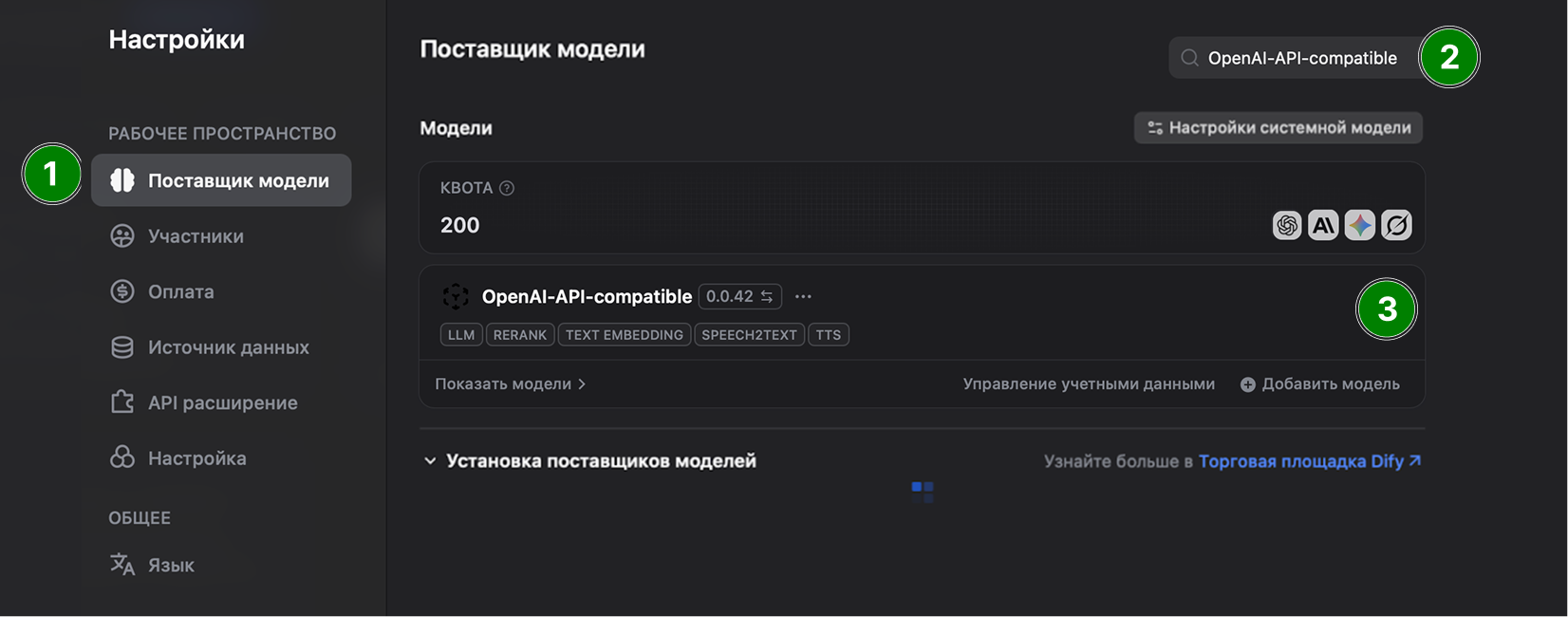
-
Перейдите в «Поставщики моделей».
-
В поиске введите OpenAI-API-compatible. Это тип провайдера, который Dify использует для подключения любых сервисов с API, совместимым с OpenAI.
-
Нажмите «Установить». Теперь этот тип провайдера появится в списке, и вы сможете добавить конкретную модель RouterAI.
В карточке установленного провайдера нажмите «Добавить модель» и заполните поля:
-
Model Name: Имя модели из списка RouterAI (например, anthropic/claude-4.6-sonnet). Полный список доступен в личном кабинете RouterAI.
-
Model Type: LLM
-
API Key: Ключ, созданный в RouterAI.
API Endpoint URL: https://routerai.ru/api/v1
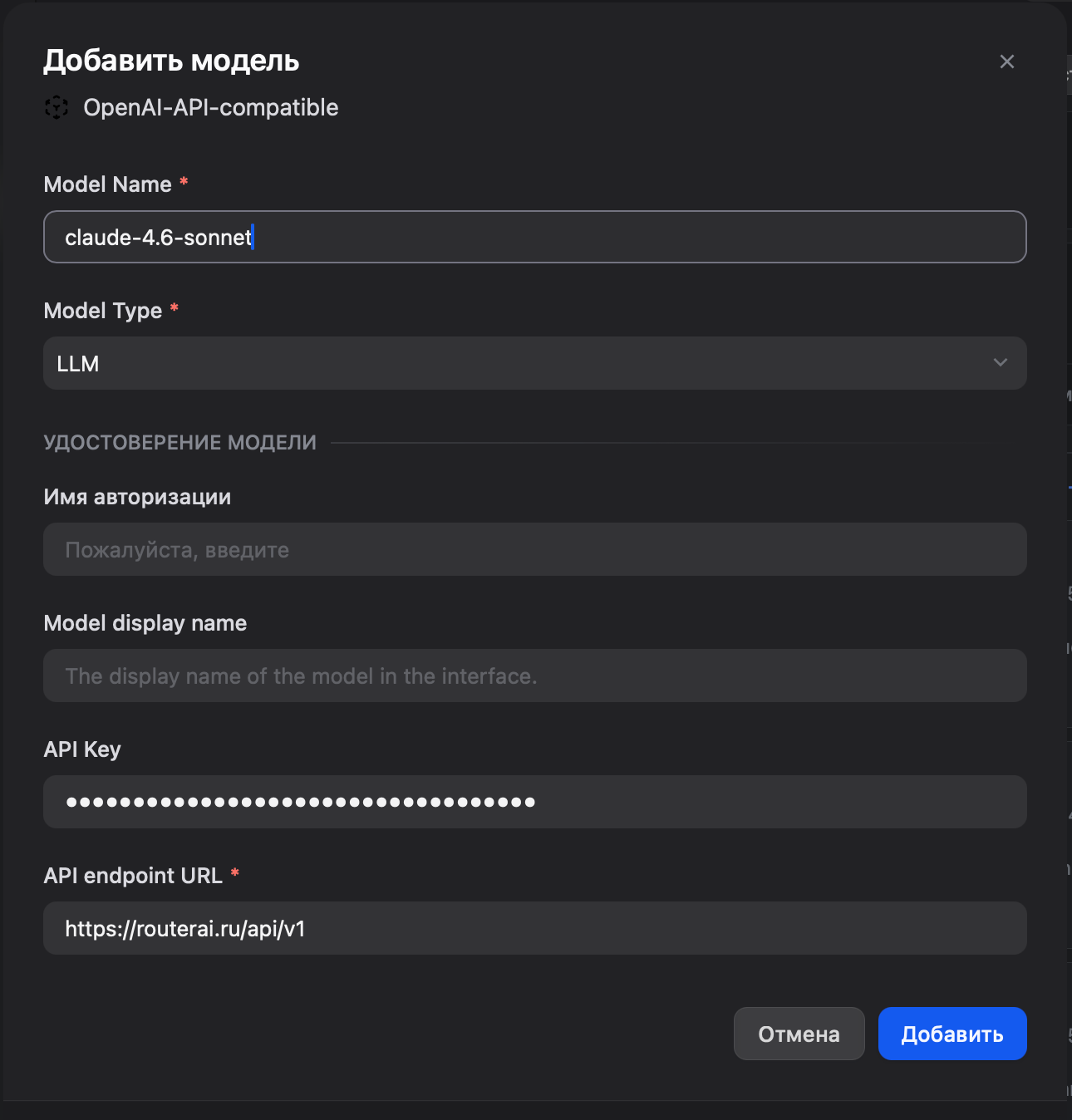
После сохранения модель появится в списке доступных и будет использоваться в приложениях Dify.
5. Создание ИИ-агента в Dify
-
На главной странице Dify нажмите «Создать с нуля», выберите «Агент».
-
Пропишите инструкцию (системный промпт), например:
«Ты – AI-помощник, доступный через API. Отвечай максимально кратко и по делу. Если задача требует кода – выдавай только сам код без пояснений, если не запрошено обратное. Если ответ должен быть в формате JSON – выдавай валидный JSON без дополнительного текста. Не задавай уточняющих вопросов, не добавляй вступления и выводы. Если не знаешь ответа – ответь одной фразой «Не знаю». Не упоминай, что ты работаешь через RouterAI или Dify, если об этом не спрашивают.».
-
В настройках агента перейдите в раздел «Инструменты» и добавьте нужные (Google Search, Wikipedia, чтение файлов и т.д.). Для некоторых инструментов потребуется отдельный API‑ключ.
-
Настройте параметры модели под задачу (рекомендации ниже).
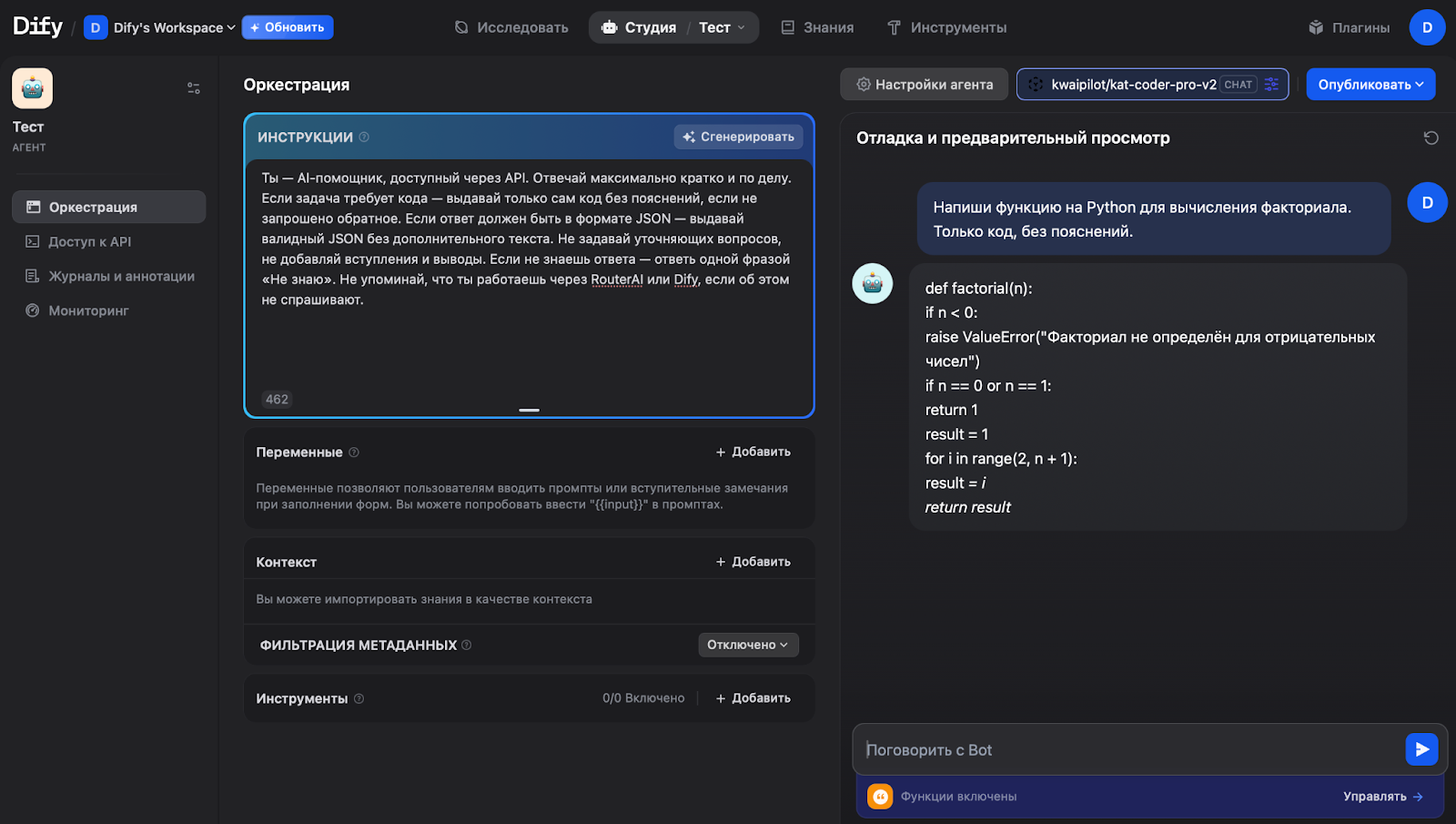
Настройки параметров модели
|
Задача |
Temperature |
Top P |
Frequency Penalty |
Max Tokens |
|
Код, точные ответы |
0.1–0.3 |
0.9–1.0 |
0–0.3 |
512–1024 |
|
Диалог, поддержка |
0.5–0.7 |
0.9–1.0 |
0.3–0.5 |
1024–2048 |
|
Генерация идей |
0.8–1.0 |
0.95–1.0 |
0–0.3 |
1024–2048 |
|
Классификация, JSON |
0.0–0.2 |
0.8–0.9 |
0.5–0.7 |
256–512 |
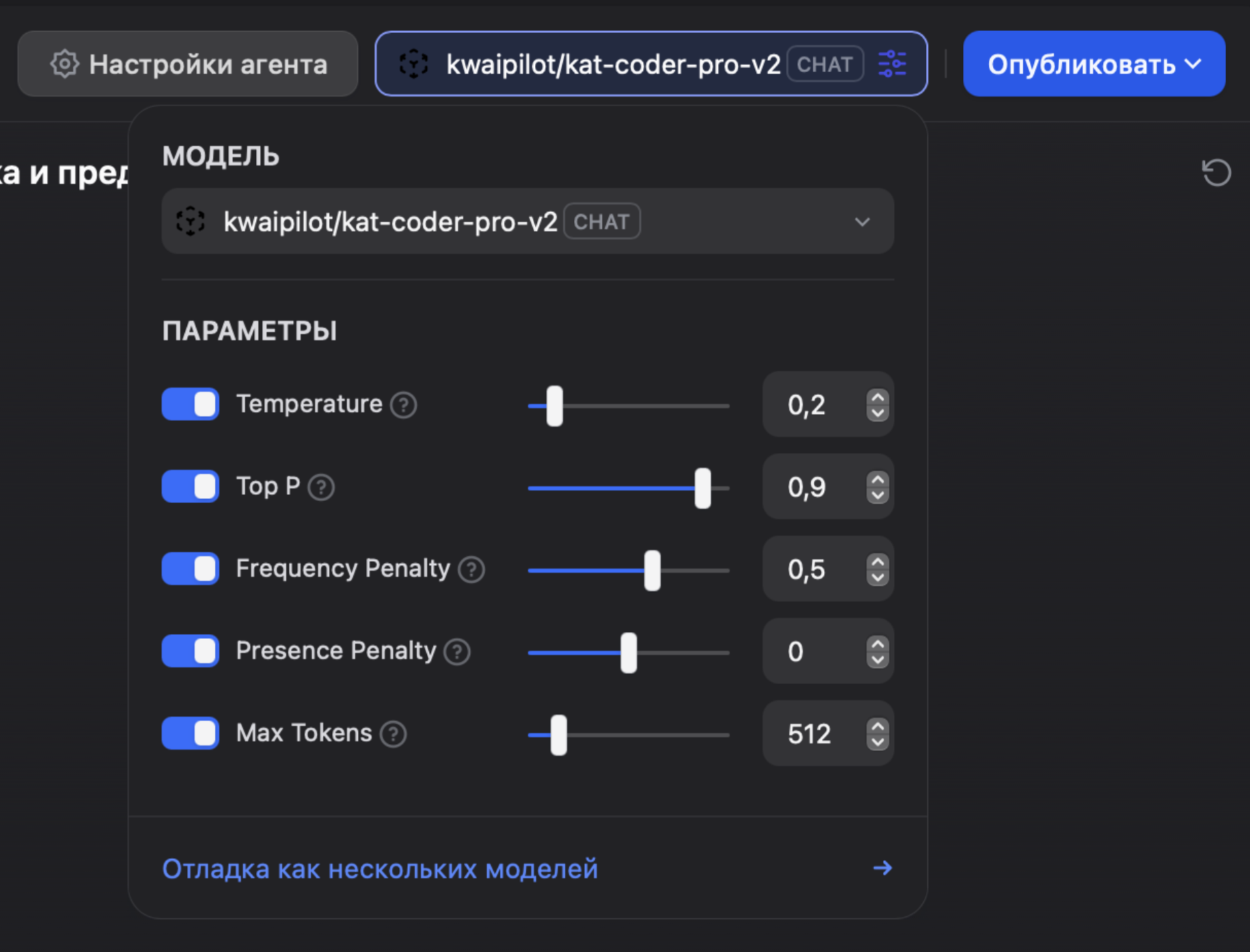
Проверка и публикация ИИ-агента в Dify
-
Нажмите «Отладка», чтобы протестировать агента в чате.
-
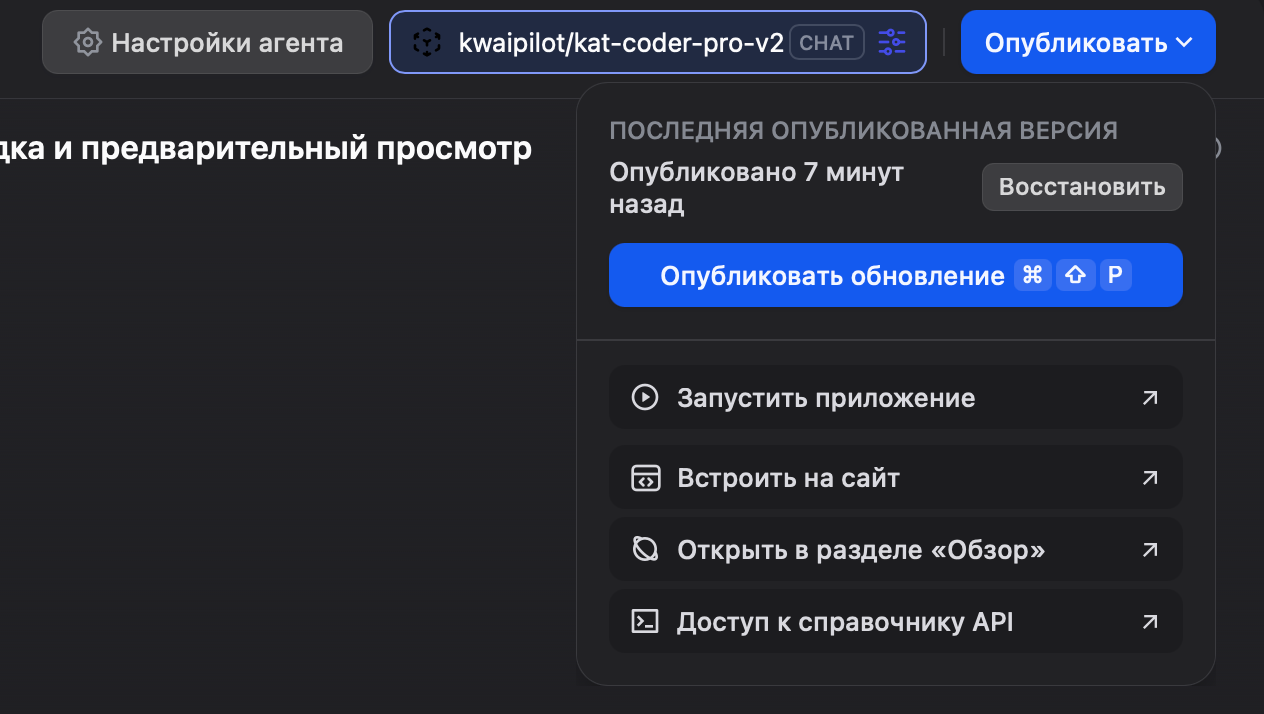
При публикации доступно 3 действия:
-
«Запустить приложение»: откроется веб‑чат.
-
«Встроить на сайт»: получите iframe‑код.
-
«Доступ к API»: получите эндпоинт и ключ для вызова из кода (Python, JavaScript и др.).
-
Далее попробуем вызвать Агента Dify в терминале:
-
Для агента нужно использовать response_mode: «streaming».
-
Ответ приходит частями в формате server‑sent events.
-
Последнее сообщение типа agent_message содержит финальный ответ в поле answer.
-
Поля usage в message_end показывают количество потраченных токенов (полезно для демонстрации контроля расходов).
curl -X POST https://api.dify.ai/v1/chat-messages \-H "Authorization: Bearer app-0KsahFgRMqCMT6jQiF4MmrdZ" \-H "Content-Type: application/json" \-d { "inputs": {}, "query": "Напиши функцию на Python для факториала. Только код, без пояснений.", "response_mode": "streaming", "user": "test-user"}
6. Создание чат‑бота
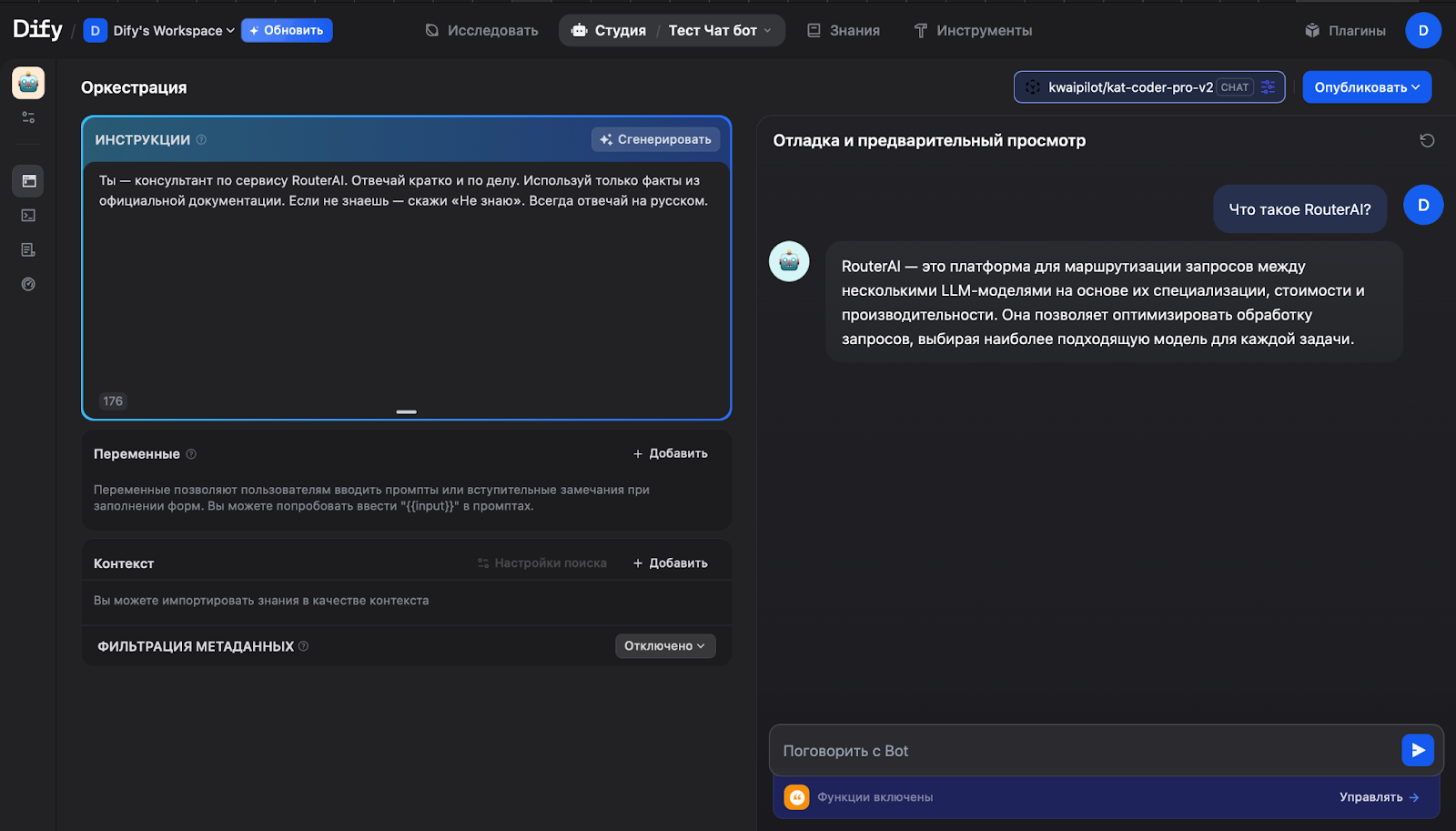
Чат‑бот проще агента, он не использует дополнительные инструменты и не принимает самостоятельных решений. Он генерирует ответ на основе системного промпта и, если подключена база знаний (Knowledge), ищет информацию в загруженных документах.
-
Нажмите «Создать с нуля», выберите «Чат‑бот».
-
В настройках модели укажите ту же модель RouterAI (например, kwaipilot/kat-coder-pro-v2).
-
Установите параметры для точных ответов: Temperature 0.2, Max Tokens 512.
При необходимости подключите Контекст (базу знаний), для этого загрузите документы, по которым бот будет отвечать.
7. Демонстрация возможностей Workflow в Dify
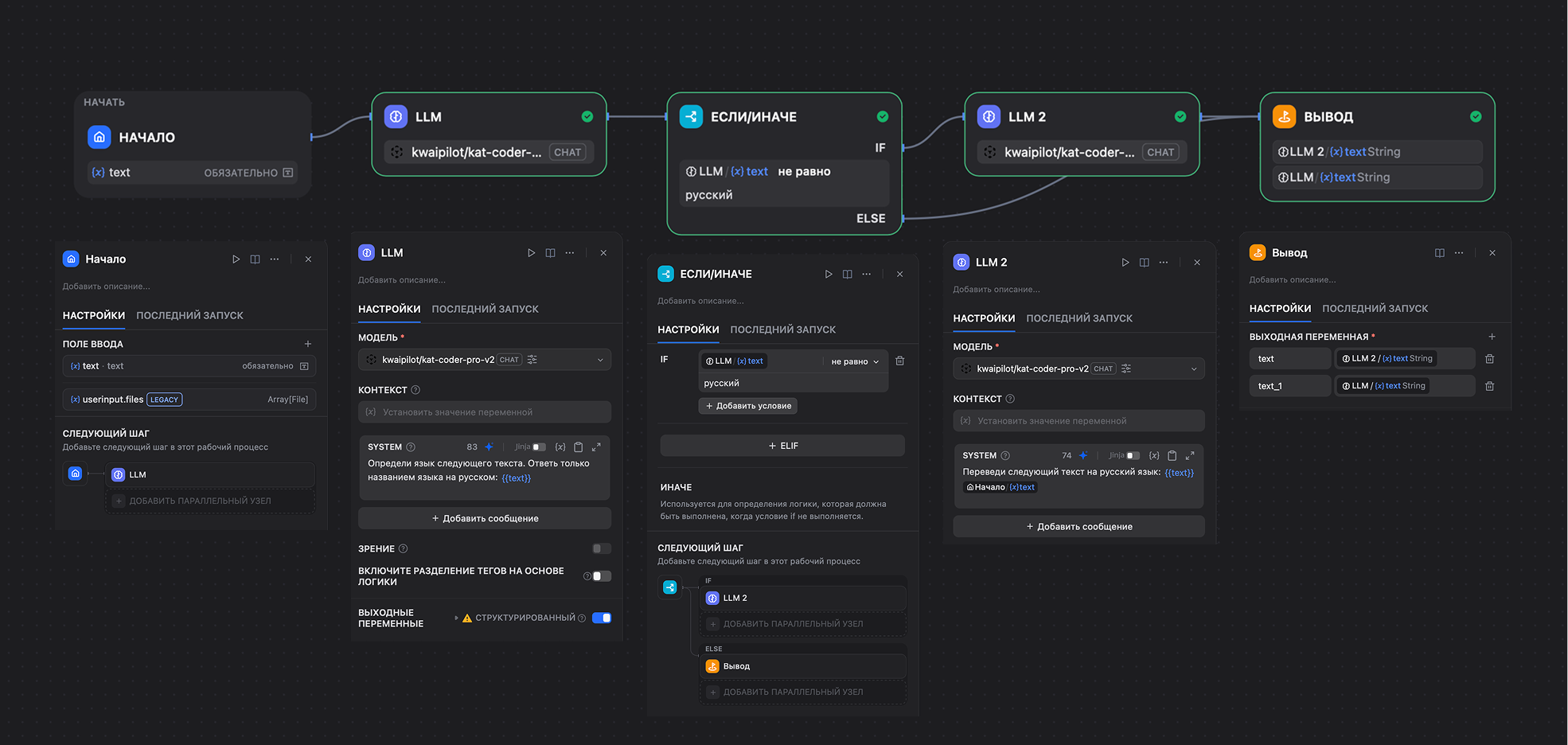
Workflow позволяет выстраивать автономные ИИ-процессы без кода. Разберём пример: определение языка текста и перевод на русский, если нужно.
-
Создайте новый «Рабочий процесс».
-
Добавьте стартовый узел «Вход пользователя» с переменной
text. -
Добавьте первый узел LLM.
-
Модель: оставьте ту же, что использовали ранее.
-
Промпт: «Определи язык следующего текста. Ответь только названием языка на русском: {{text}}»
-
Добавьте узел «ЕСЛИ/ИНАЧЕ».
-
Условие: если язык не равен «русский» – переход в ветку IF, иначе – ELSE.
-
В ветке IF добавьте второй узел LLM.
-
Промпт: «Переведи следующий текст на русский язык: {{text}}»
-
Добавьте узел «Вывод», соединив с ним оба варианта (результат перевода или исходный текст).
Нажмите «Отладка», введите текст на английском и получите перевод. Если ввести русский текст, вернётся исходный.
8. Важные нюансы
При использовании связки Dify и RouterAI обратите внимание на несколько моментов:
-
Модель имеет значение. Для сложных рабочих процессов и агентов используйте мощные модели (Claude 4.6 Sonnet, GPT‑5.2). Для простых чат‑ботов подойдут более легкие и дешевые варианты.
-
Следите за балансом. В RouterAI расходуется баланс по мере генерации токенов. Регулярно проверяйте остаток в личном кабинете, чтобы агент не перестал отвечать в неожиданный момент.
-
Контекст и токены. Dify автоматически управляет историей, но при длинных диалогах или больших документах расход токенов растёт. При необходимости используйте функцию очистки контекста или ограничивайте длину ответа.
-
Переключение моделей в Dify ручное. RouterAI позволяет использовать любую модель, но в рамках одного чата или workflow автоматически сменить модель нельзя. Если нужно, чтобы разные этапы обрабатывались разными моделями (например, дешевая для классификации, мощная для генерации), используйте несколько узлов LLM в workflow, каждый со своей моделью.
-
API-ключи для инструментов. Некоторые встроенные инструменты Dify (Google Search, Wikipedia, Yahoo Finance) требуют отдельных API-ключей. Перед добавлением инструмента убедитесь, что у вас есть соответствующий ключ, иначе агент не сможет его вызвать.
9. Заключение
Мы собрали рабочий сетап для быстрого создания AI‑приложений:
-
Dify даёт визуальный конструктор, готовый бэкенд и инструменты для сложной логики.
-
RouterAI обеспечивает доступ к самым современным моделям с удобной оплатой и доступом из РФ.
Теперь вы можете собрать чат‑бота по документам, агента с инструментами или приложение через workflow и сразу опубликовать его. Удачной работы с AI!